Tabdial 使用指南
适用于 Tabdial 0.2 · 更新于 2026 年 10 月 8 日
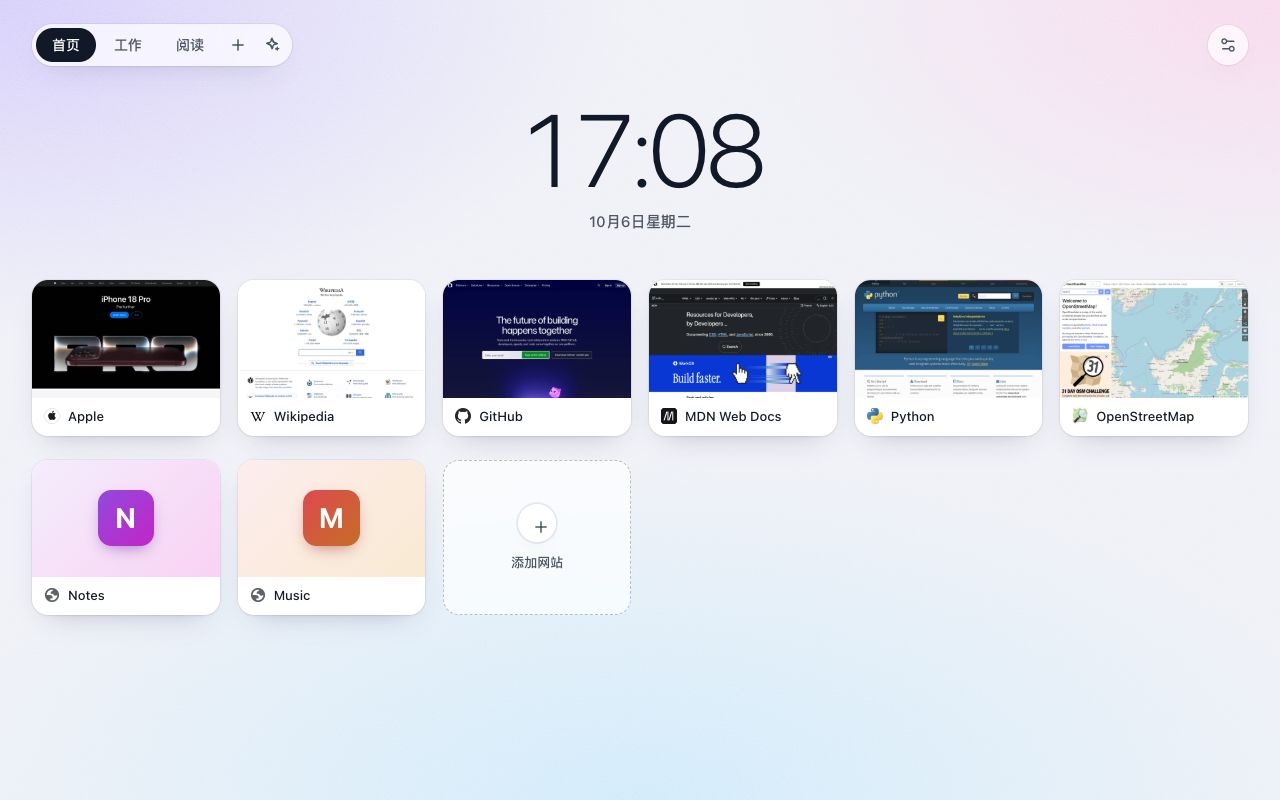
简单来说:Tabdial 会在每个新标签页上,把你的网站显示成一个个方块。网站按分组存放,点击顶部的分组名称即可切换。几乎所有操作都在新标签页上完成。右上角的设置按钮里有背景、同步、跳转、备份,以及导入和导出。
- 开始使用
- 添加网站
- 编辑、排列和删除网站
- 分组
- 用搜索框查找网站
- 从地址栏跳转
- 背景和布局
- 在其他电脑上使用相同的网站
- 备份与恢复
- 导出、导入和迁移
- 一次性解锁
- Google Drive 备份
- 整理分组
- 遇到问题?
开始使用
- 从 Chrome 网上应用店或 Microsoft Edge 加载项安装 Tabdial。如果浏览器问你是否有意更改新标签页,请保留更改。
- 打开一个新标签页。第一次打开时,Tabdial 会显示常用网站,一键直达。
- 选一种方式开始添加:
- 添加最常访问的网站:添加浏览器列出的你最常访问的网站。浏览器会询问一次,是否允许读取这个列表;Tabdial 读取完就会交还这项权限。
- 添加网站:按网址添加一个网站。
- 从其他快速拨号导入:打开设置,并直接定位到导入按钮。详见导出、导入和迁移。
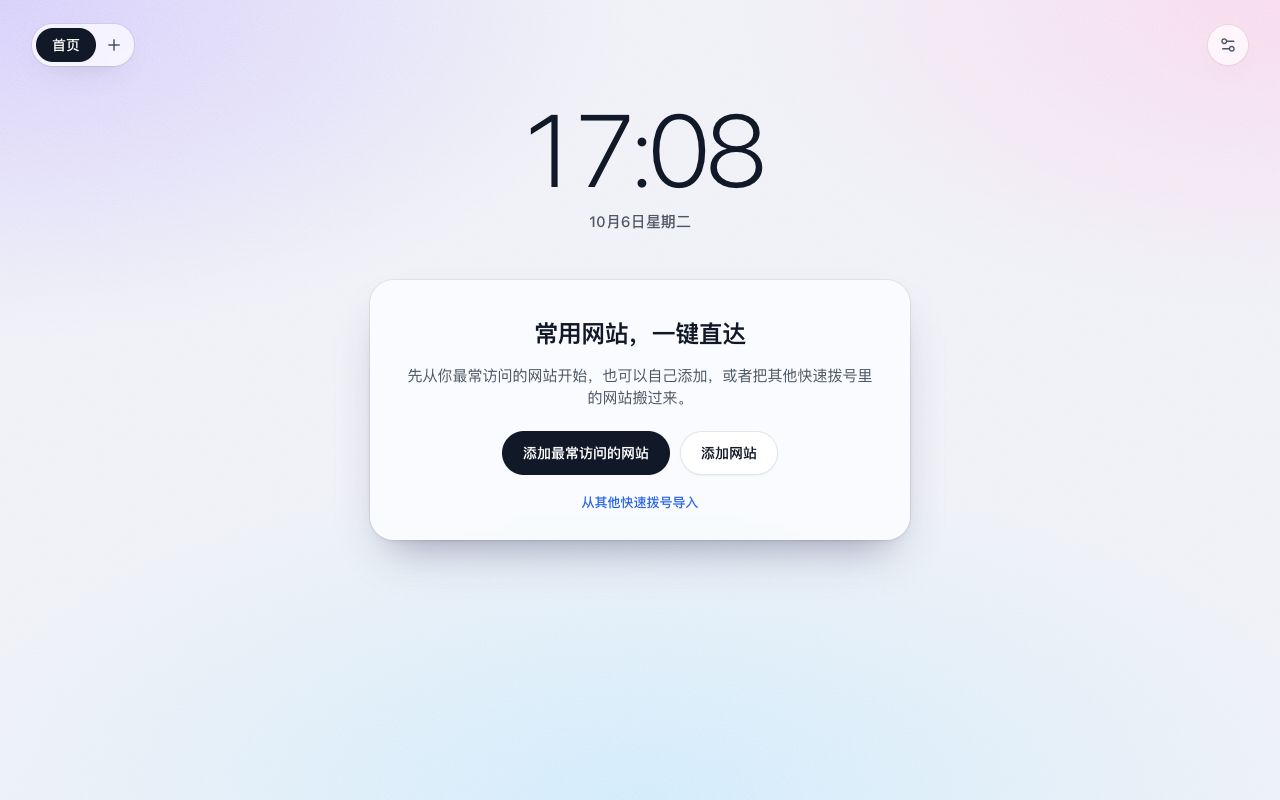
你的第一个分组叫首页。双击它,随时可以重命名。
添加网站
从新标签页添加
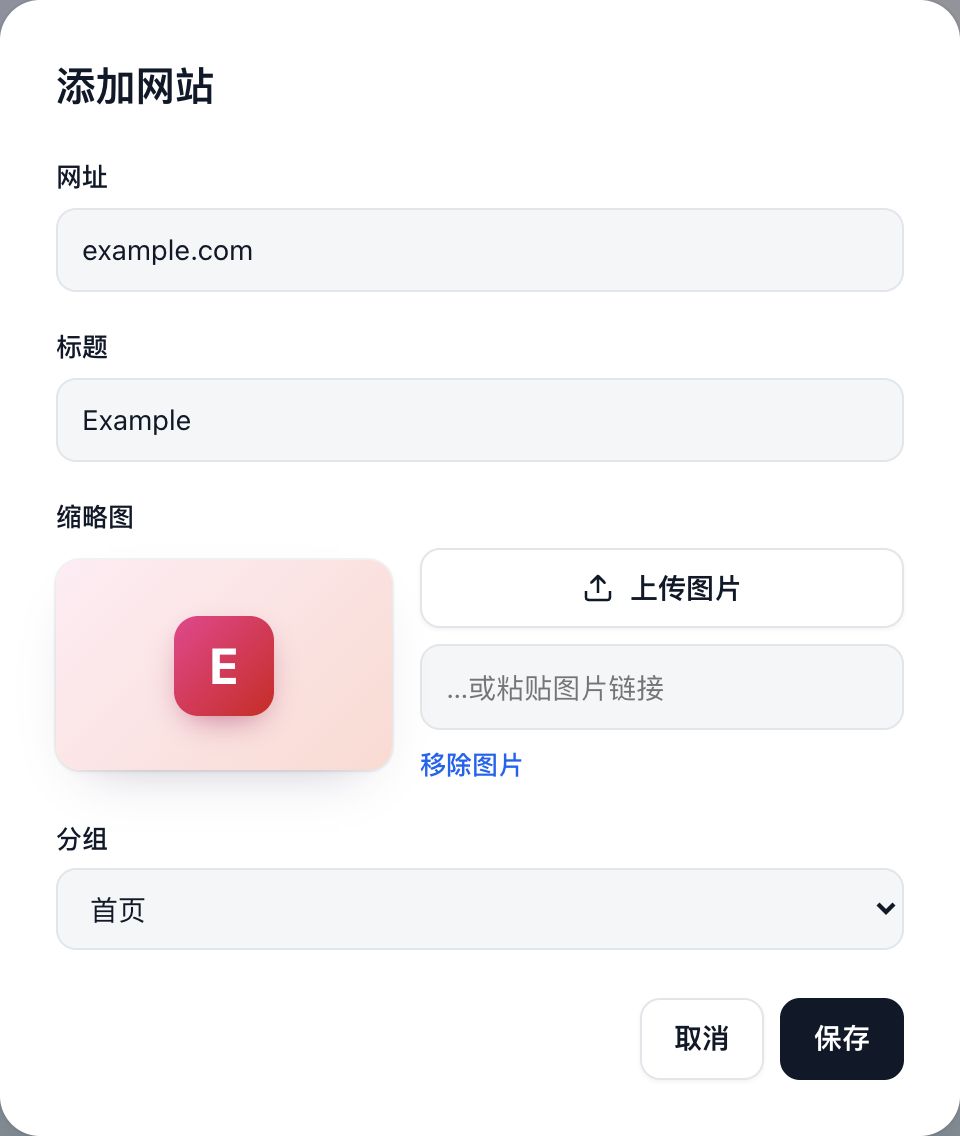
- 点击添加网站方块,就是网站末尾带 + 的那个。
- 输入网址。写
example.com就够了。 - 标题、缩略图和分组可填可不填,填好后点击保存。
从正在浏览的页面添加
点击浏览器工具栏上的 Tabdial 按钮(将此页面添加到 Tabdial)。页面会加入你上次查看的分组,并用页面截图作为缩略图。按钮上出现 ✓,就说明添加成功了。
看不到这个按钮?点击工具栏上拼图形状的扩展程序按钮,把 Tabdial 固定到工具栏。这个按钮只在普通网页上有效,在浏览器自带的页面和扩展商店里用不了。
缩略图
没有图片的网站会显示成一个彩色方块,上面是标题的首字母。想用自己的图片,可以打开网站的编辑对话框,点击上传图片,或者在…或粘贴图片链接里粘贴图片链接。点击移除图片,就会恢复成首字母方块。
编辑、排列和删除网站
- 编辑:把鼠标移到网站上,点击右上角的铅笔按钮。可以修改网址、标题、缩略图和分组。
- 删除:在同一个对话框里点击删除。不小心删错了?可以从备份中恢复今天的副本。
- 调整顺序:把网站拖到另一个网站上,它就会移到那个位置。拖到添加网站方块上,就会移到最后。
- 移到其他分组:把网站拖到顶部对应的分组名称上,或者在网站的编辑对话框里选择分组。
分组
- 创建:点击分组名称旁边的 +(新建分组),输入名称后点击保存。新分组会随即打开。
- 切换:点击分组名称。Tabdial 会打开你上次查看的分组。
- 重命名:双击分组名称,或者右键点击它,选择重命名分组。
- 删除:右键点击分组名称,选择删除分组;或者双击它,再点击删除分组。分组里的网站会一起删除。Tabdial 每次都会先确认,最后一个分组不能删除。

解锁后,Tabdial 还能建议每个网站该放在哪个分组:见整理分组。
用搜索框查找网站
不记得网站在哪个分组,也能找到它:
- 点击时钟下方的搜索框(搜索网站或网页)。新标签页打开时,光标在地址栏里,所以要先点击搜索框。
- 输入网站地址或标题里的几个词。Tabdial 会显示所有分组中,地址或标题包含你输入的所有词的网站。
- 按 Enter 打开第一个,或者点击你要的那个。按 Esc 清空搜索框。
如果没有匹配的网站,按 Enter 会用浏览器的搜索引擎在网上搜索这些词。搜索框只查找你的网站,从不查看浏览记录。用不到它?在设置中关闭每行网站数下方的显示搜索框。搜索框免费。
从地址栏跳转
不用先打开新标签页,也能直接打开网站:
- 点击地址栏,输入 z 和一个空格。地址栏会切换到 Tabdial。
- 输入网站地址或标题里的几个词,比如
mail或git docs。 - 按 Enter 打开最佳匹配,或者用方向键选择其他建议。
Tabdial 会查找地址或标题包含你输入的所有词的网站,并打开其中你访问最频繁、最近也访问过的那个。如果没有匹配的网站,就用浏览器的搜索引擎在网上搜索这些词。跳转功能免费。
未添加到 Tabdial 的网站:在设置的跳转下开启同时在浏览记录中查找,或者在建议列表底部选择这一项。这样,跳转就能找到你访问过的任何页面。Tabdial 只在这台电脑上读取浏览记录,不会发送到任何地方。关闭这个设置,就会交还这项权限。
背景和布局
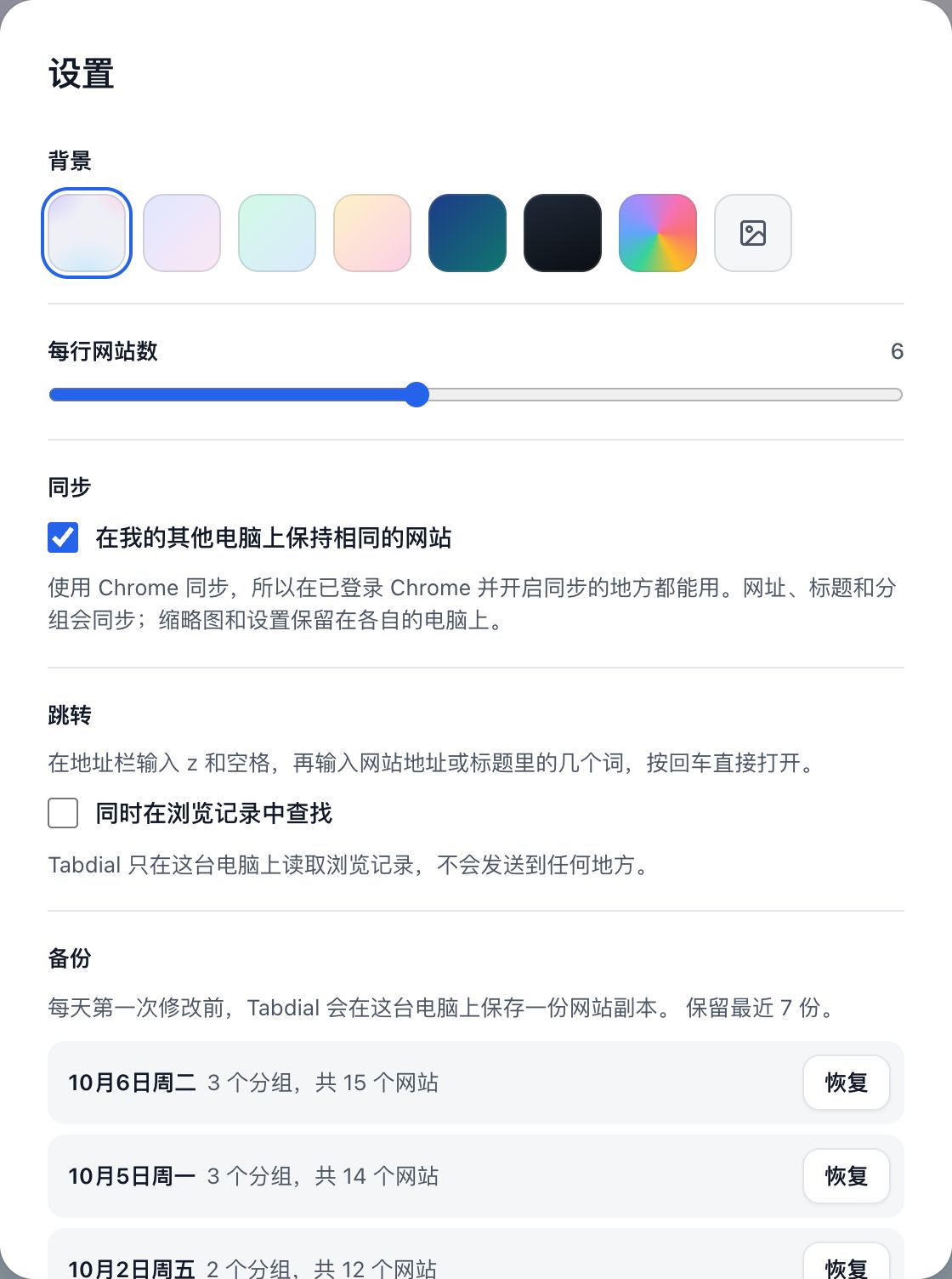
在设置的背景下,可以选择默认背景、五种渐变之一、任意颜色(选择颜色)或你自己的图片(上传背景图片)。每行网站数决定一行放几个网站,可设为 3 到 10。浅色和深色模式会跟随系统设置。
在其他电脑上使用相同的网站
设置中同步下的在我的其他电脑上保持相同的网站默认开启。它使用 Chrome 同步,所以在每台已登录 Chrome 并开启同步的电脑上都能用。在 Firefox 中,它使用 Firefox Sync,需要在 Firefox Sync 的设置里勾选“附加组件”。
- 网址、标题和分组会同步。缩略图、背景和布局保留在各自的电脑上。想把缩略图也带过去,可以导出文件,再到另一台电脑上导入,或者从 Google Drive 恢复。
- 重新开启同步时,会保留这台电脑上的网站,再加上其他电脑上的网站。
- Chrome 同步有大小限制。如果网站列表超出限制,设置中会提示,并停止同步;你的网站保持不变。
备份与恢复
每天第一次修改前,Tabdial 会在这台电脑上保存一份网站副本,包括缩略图。默认保留最近 7 份,解锁后保留 90 份;最新 7 份以外的副本只保留网站,不保留缩略图。
- 打开设置,找到备份。每份副本都会显示日期,以及其中有多少网站和分组。
- 在想要的副本旁边点击恢复,然后确认。
恢复会用这份副本替换你当前的网站。原来的网站会保存为上次恢复之前,所以你可以在同一个列表里撤销。
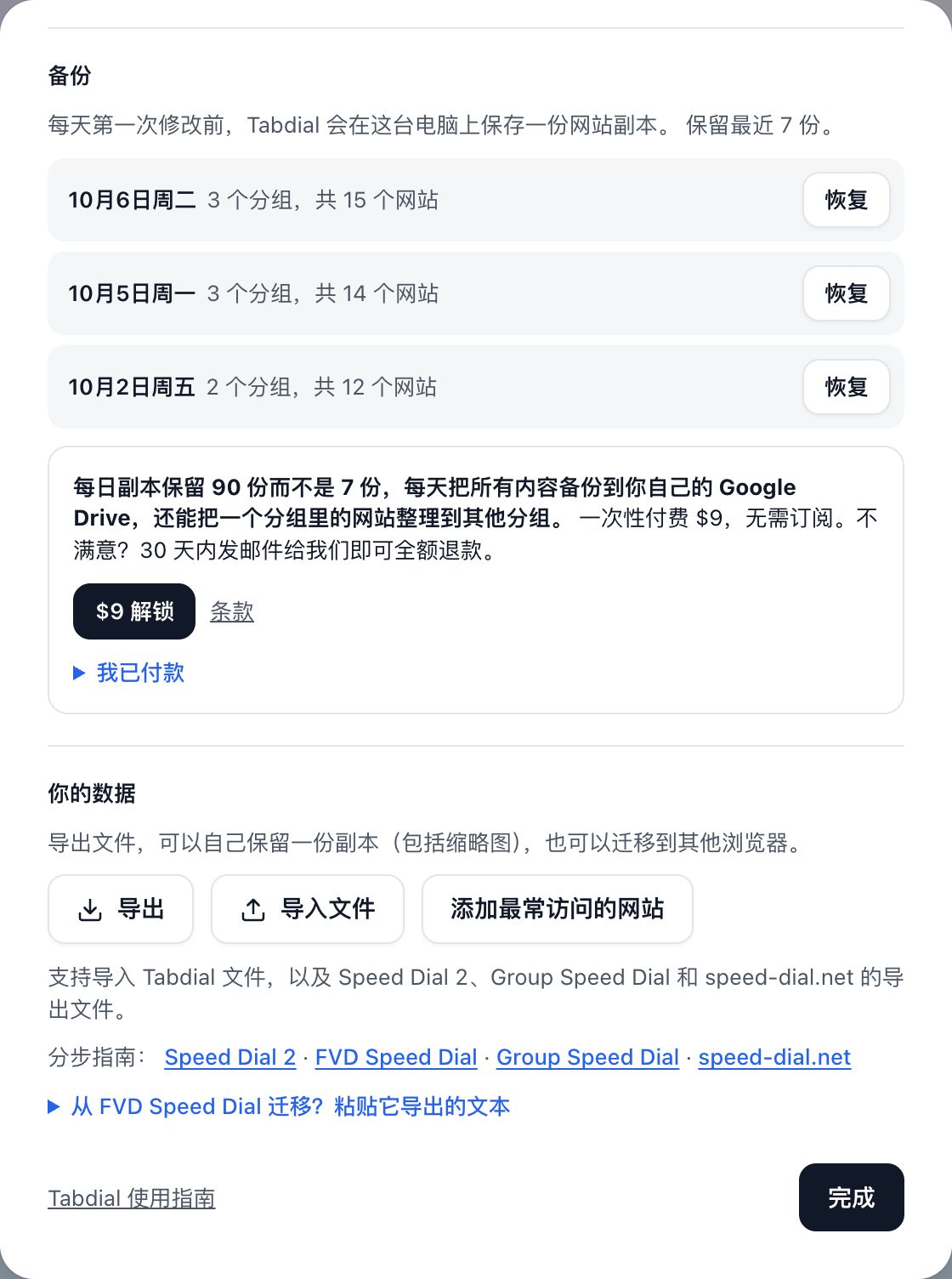
这些副本只保存在这台电脑上。想自己留一份,请使用导出,或者 Google Drive 备份。
导出、导入和迁移
这些功能都在设置的你的数据下。
- 导出会把所有内容(包括缩略图和设置)保存成一个文件,文件名类似
tabdial-2026-10-06.json。 - 导入文件可以读取 Tabdial 导出的文件,也可以读取 Speed Dial 2、Group Speed Dial 或 speed-dial.net 的导出文件。FVD Speed Dial 导出的是一段文本,而不是文件:展开从 FVD Speed Dial 迁移?粘贴它导出的文本,粘贴进去,然后点击导入粘贴的文本。
- 添加最常访问的网站会把你最常访问的网站添加到当前查看的分组。已经在分组里的网站会跳过。
导入只会添加内容。和现有分组同名的分组会合并在一起,已有的网站会跳过,缺少缩略图的网站会用上导入的缩略图。同一个文件导入两次也没关系。
从其他快速拨号迁移的分步指南:Speed Dial 2 · FVD Speed Dial · Group Speed Dial · Speed Dial (speed-dial.net) · Infinity 新标签页(手动迁移)。
一次性解锁
以上功能全部免费,网站和分组数量不限。一次性支付 US$9,无需订阅,即可多出三项功能:
- 备份中保留 90 份每日副本,而不是 7 份。
- 每天备份到你自己的 Google Drive,包括缩略图和设置。
- 整理:为分组里的网站推荐更合适的分组。
购买
- 打开设置,找到备份,点击 $9 解锁。
- 在打开的结账页面上付款。
- 回到 Tabdial 的设置。一分钟内,购买入口就会变成 Google Drive 备份。
在其他电脑和浏览器上
开启了 Chrome 同步的电脑上,Tabdial 会自动解锁。在其他地方,比如 Edge 中,打开设置,点击我已付款,然后用你备份到的那个 Google 账号点击使用 Google 账号登录;或者输入付款后页面上显示的许可证密钥,再点击解锁。
不满意?30 天内发邮件给我们,即可全额退款。详见购买条款。
Google Drive 备份 需解锁
- 在设置的 Google Drive 备份下,点击连接 Google Drive,然后登录你的 Google 账号。
- 这样就设置好了。Tabdial 每天会把所有内容写入你 Drive 中的一个文件。它只能看到自己在那里创建的文件。
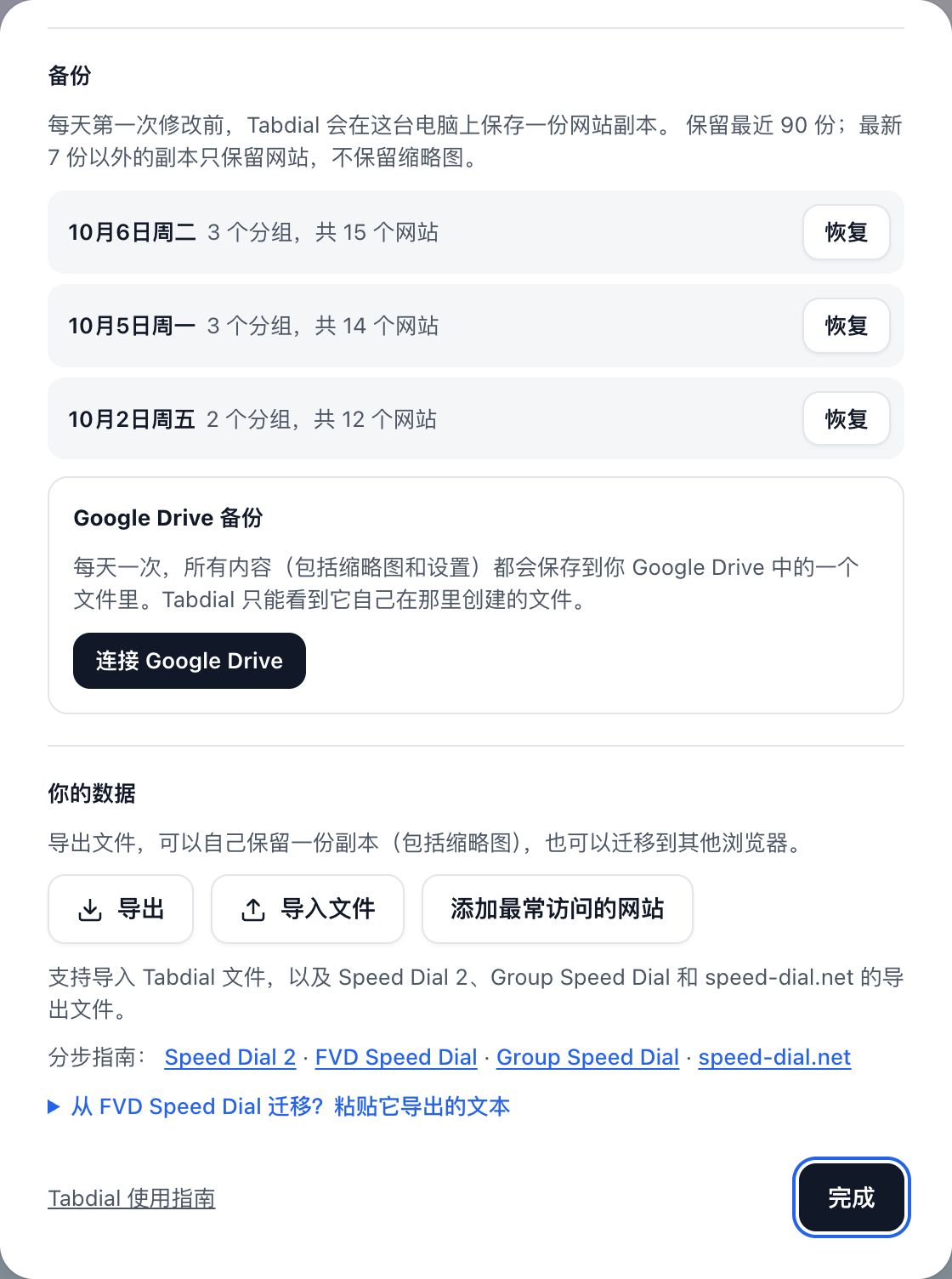
设置中会显示备份到哪个账号,以及上次备份的时间。立即备份会马上备份一次。断开连接会停止每日备份;备份文件仍保留在你的 Drive 中。
在新电脑上恢复
- 安装 Tabdial,并按上文的方法解锁。
- 用同一个 Google 账号点击连接 Google Drive。Tabdial 会告诉你找到了备份;在你做出选择之前,它不会动这份备份。
- 点击从 Drive 恢复。它会添加这里缺少的网站和缩略图,并使用备份中的背景和布局。这里已有的内容都不会被删除。
想让这台电脑从头开始?那就改为点击立即备份,用这台电脑的网站替换掉备份。
如果设置中提示 Google 需要你重新登录,请点击重新连接 Google Drive。
整理分组 需解锁
整理功能会查看当前分组里的网站,并建议每个网站更适合放到你的哪个其他分组。只要你至少有两个分组,并且当前分组里有网站,它的按钮就会出现在分组名称旁的 + 号边上。
- 打开要整理的分组,点击整理这个分组。
- 看一下将要发送的内容,然后点击继续。
- Tabdial 会列出它要移动的网站,以及各自要移到哪里。取消勾选不想移动的网站,然后点击移动。
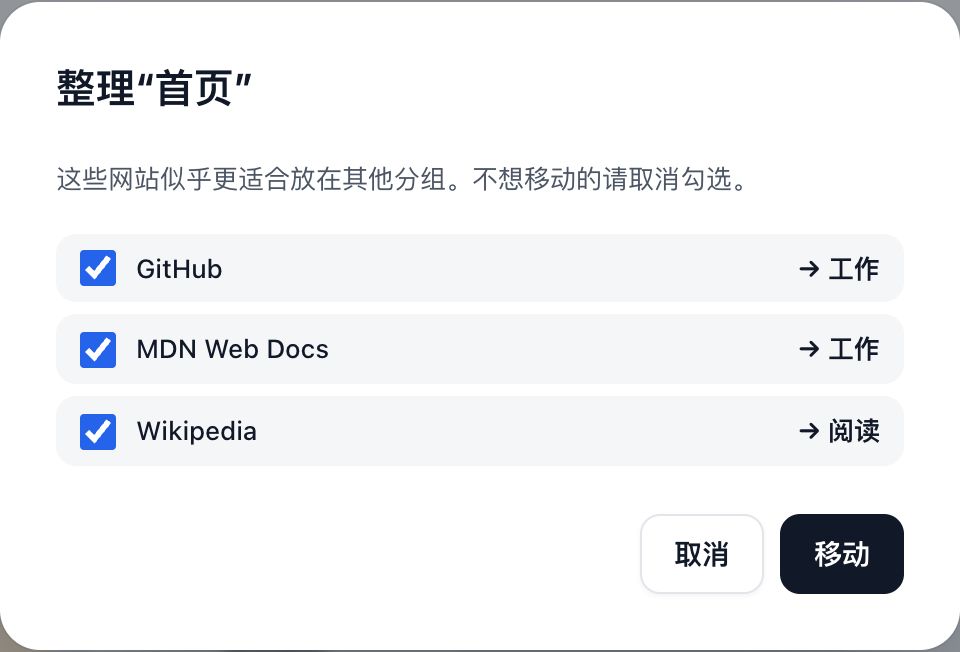
在你点击移动之前,不会移动任何网站;不适合任何分组的网站会留在原处。为了给出建议,Tabdial 会把这个分组中网站的域名(如 example.com)和标题,以及你其他分组的名称和其中几个网站的域名,发送到 nexuscortex.dev,由它向美国的 AI 服务 TypeSafe 请求建议。我们不保存这些内容。详见隐私政策。
遇到问题?
- 新标签页没有显示 Tabdial。浏览器同一时间只让一个扩展程序接管新标签页,最后安装的那个生效。请在
chrome://extensions中关闭另一个扩展程序。如果浏览器询问时你选择了改回原来的设置,Tabdial 就被关闭了:请在同一页面重新开启它。 - 输入 z 和关键词后,却在网上搜索了“z …”。这说明地址栏没有切换到 Tabdial。请输入 z,按 Tab 键,再输入关键词。
- 已经付款,但设置中仍显示购买入口。等一分钟后,关闭并重新打开设置。过了几分钟还是这样?请发邮件给我们。
其他问题:请发邮件到 support@nexuscortex.dev,告诉我们你看到了什么。