Como usar o Tabdial
Para o Tabdial 0.2 · Atualizado em 8 de outubro de 2026
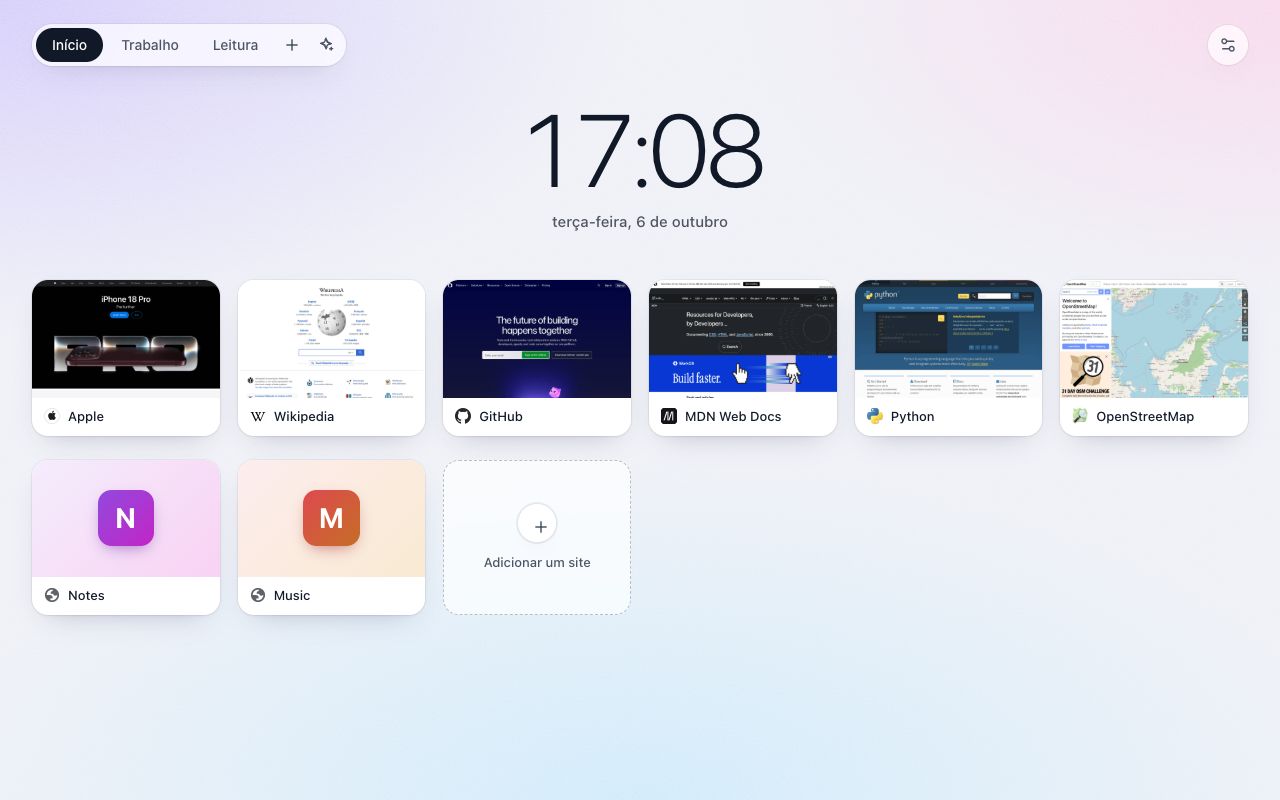
Em resumo: o Tabdial mostra seus sites como blocos, chamados atalhos, em cada nova guia. Os atalhos ficam em grupos, e você troca de grupo pelos nomes no topo. Quase tudo se faz na própria página de nova guia. O botão Configurações, no canto superior direito, reúne o plano de fundo, a sincronização, o Ir direto, os backups e a importação e exportação.
- Primeiros passos
- Adicionar um site
- Editar, reordenar e excluir atalhos
- Grupos
- Encontrar um atalho com a caixa de pesquisa
- Ir direto pela barra de endereços
- Plano de fundo e layout
- Os mesmos atalhos nos seus outros computadores
- Backups e restauração
- Exportar, importar e migrar
- O desbloqueio com pagamento único
- Backup no Google Drive
- Organizar um grupo
- Algo não está funcionando?
Primeiros passos
- Instale o Tabdial pela Chrome Web Store ou pelo Microsoft Edge Add-ons. Se o navegador perguntar se você queria mesmo mudar a página de nova guia, mantenha a alteração.
- Abra uma nova guia. Na primeira vez, o Tabdial mostra Seus sites favoritos a um clique.
- Escolha como preencher a página:
- Adicionar os sites que você mais visita adiciona os sites que o navegador lista como os que você mais visita. O navegador pede permissão uma vez para ler essa lista; o Tabdial lê a lista e devolve a permissão.
- Adicionar um site adiciona um site pelo endereço.
- Importar de outra extensão de discagem rápida abre as Configurações direto nos botões de importação. Veja Exportar, importar e migrar.
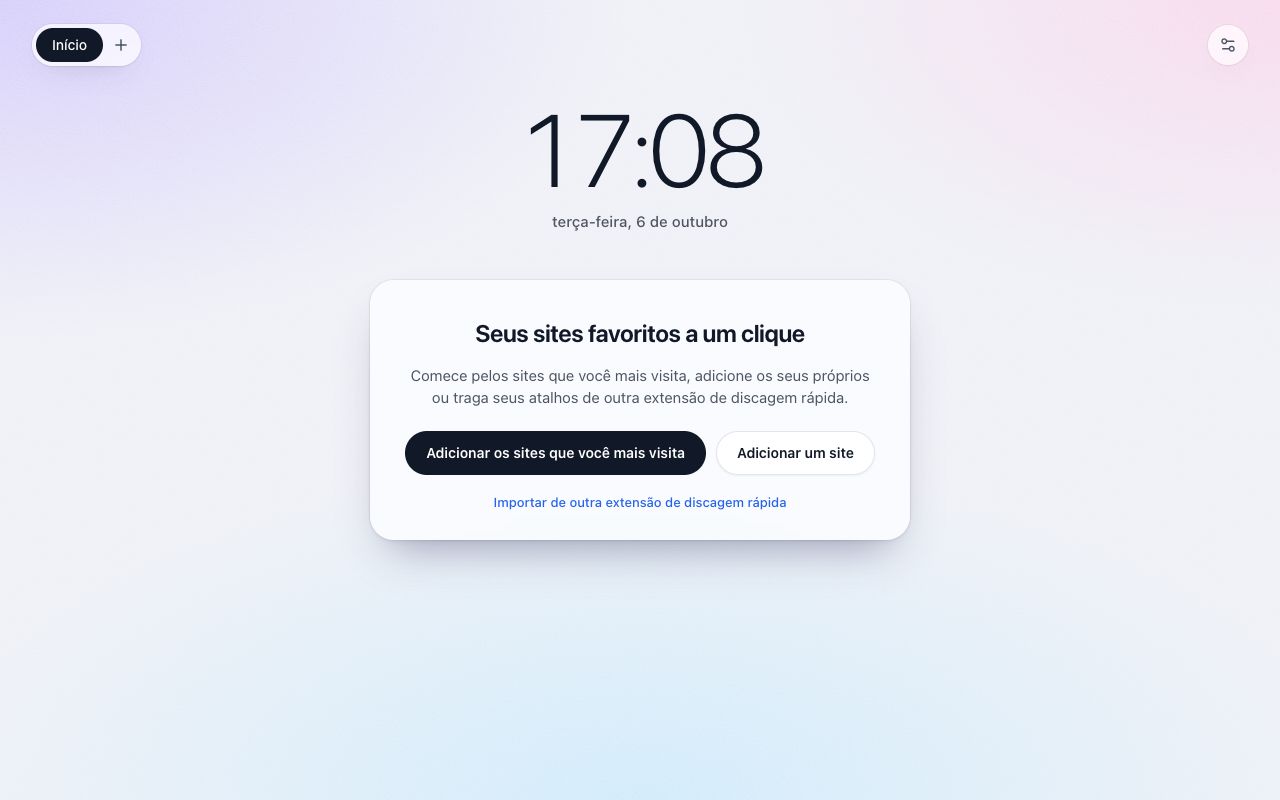
Seu primeiro grupo se chama Início. Para renomeá-lo, clique duas vezes nele quando quiser.
Adicionar um site
Na página de nova guia
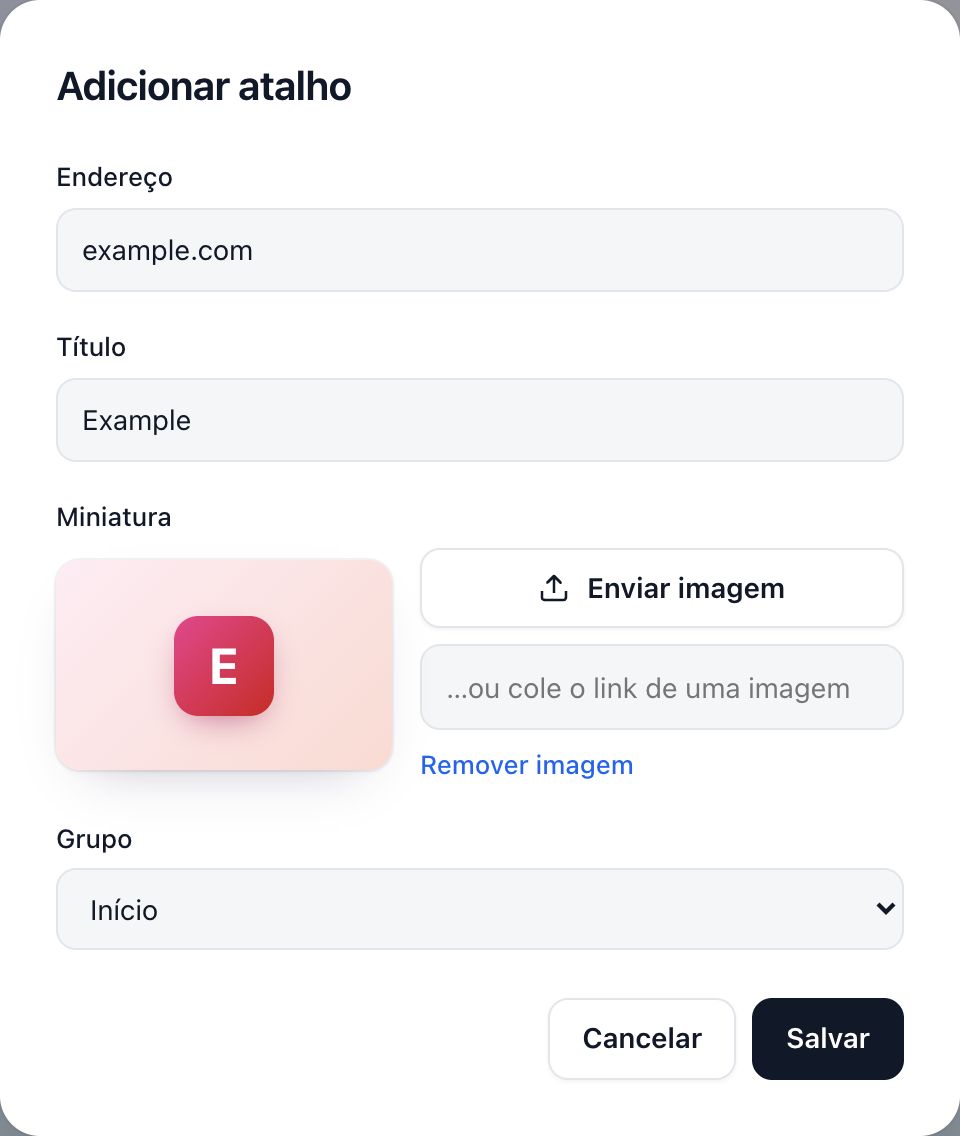
- Clique no bloco Adicionar um site, aquele com o + no fim dos seus atalhos.
- Digite o Endereço.
example.comjá basta. - Se quiser, defina um Título, uma Miniatura e um Grupo. Depois clique em Salvar.
Na página que você está lendo
Clique no botão do Tabdial na barra de ferramentas do navegador (Adicionar esta página ao Tabdial). A página entra no último grupo que você viu, com uma imagem dela como miniatura. Um ✓ no botão indica que deu certo.
Não está vendo o botão? Clique no botão Extensões, o da peça de quebra-cabeça, na barra de ferramentas e fixe o Tabdial. O botão funciona em páginas comuns da web, mas não nas páginas do próprio navegador nem na loja de extensões dele.
Miniaturas
Um atalho sem imagem mostra a primeira letra do título em um bloco colorido. Para usar sua própria imagem, abra a janela Editar do atalho e clique em Enviar imagem, ou cole o link de uma imagem em …ou cole o link de uma imagem. Remover imagem volta para o bloco com a letra.
Editar, reordenar e excluir atalhos
- Editar: passe o mouse sobre um atalho e clique no botão de lápis, no canto superior direito dele. Você pode mudar o endereço, o título, a miniatura e o grupo.
- Excluir: clique em Excluir na mesma janela. Excluiu um por engano? Restaure a cópia de hoje em Backups.
- Reordenar: arraste um atalho sobre outro para colocá-lo naquela posição. Solte-o no bloco Adicionar um site para levá-lo para o fim.
- Mover para outro grupo: arraste o atalho até o nome do grupo no topo ou escolha o grupo na janela Editar do atalho.
Grupos
- Criar um grupo: clique no + ao lado dos nomes dos grupos (Novo grupo), digite um nome e clique em Salvar. O novo grupo se abre.
- Trocar de grupo: clique no nome de um grupo. O Tabdial abre no último grupo que você viu.
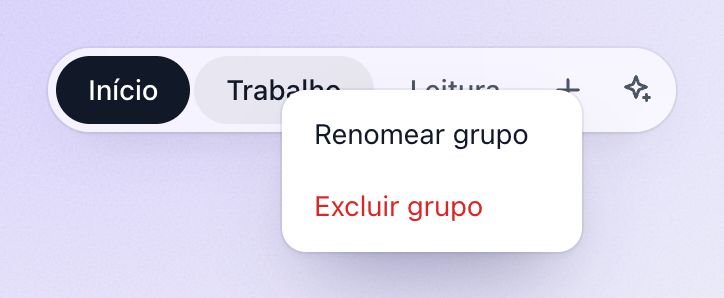
- Renomear: clique duas vezes no nome de um grupo ou clique nele com o botão direito e escolha Renomear grupo.
- Excluir: clique com o botão direito no nome de um grupo e escolha Excluir grupo, ou clique duas vezes no nome e depois em Excluir grupo. Os atalhos do grupo são excluídos junto. O Tabdial sempre pergunta antes, e não é possível excluir o seu último grupo.
Com o desbloqueio, o Tabdial também pode sugerir o grupo de cada atalho: veja Organizar um grupo.
Encontrar um atalho com a caixa de pesquisa
Encontre um atalho sem precisar lembrar em que grupo ele está:
- Clique na caixa de pesquisa abaixo do relógio (Pesquise seus sites ou a web). Ao abrir uma nova guia, o cursor fica na barra de endereços, então clique primeiro na caixa.
- Digite algumas palavras do endereço ou do título do site. O Tabdial mostra os atalhos de todos os seus grupos cujo endereço ou título contenha todas essas palavras.
- Pressione Enter para abrir o primeiro ou clique no que você quiser. Esc limpa a caixa.
Se nenhum atalho corresponder, o Enter pesquisa suas palavras na web com o mecanismo de pesquisa do navegador. A caixa de pesquisa só olha os seus atalhos, nunca o seu histórico de navegação. Não precisa dela? Desative Mostrar a caixa de pesquisa nas Configurações, abaixo de Atalhos por linha. A caixa de pesquisa é grátis.
Ir direto pela barra de endereços
Abra um site sem precisar abrir uma nova guia antes:
- Clique na barra de endereços e digite z e um espaço. A barra de endereços passa a usar o Tabdial.
- Digite algumas palavras do endereço ou do título do site, como
mailougit docs. - Pressione Enter para abrir o melhor resultado ou use as setas para escolher outra sugestão.
O Tabdial procura atalhos cujo endereço ou título contenha todas as palavras que você digitou e abre aquele que você visita com mais frequência e mais recentemente. Se nada corresponder, ele pesquisa suas palavras na web com o mecanismo de pesquisa do navegador. O Ir direto é grátis.
Sites que não são atalhos: ative Procurar também no histórico de navegação em Ir direto, nas Configurações, ou escolha essa linha no fim das sugestões. Assim, o Ir direto encontra qualquer página que você já visitou. O Tabdial lê o seu histórico só neste computador e nunca o envia para lugar nenhum. Desative a opção para devolver a permissão.
Plano de fundo e layout
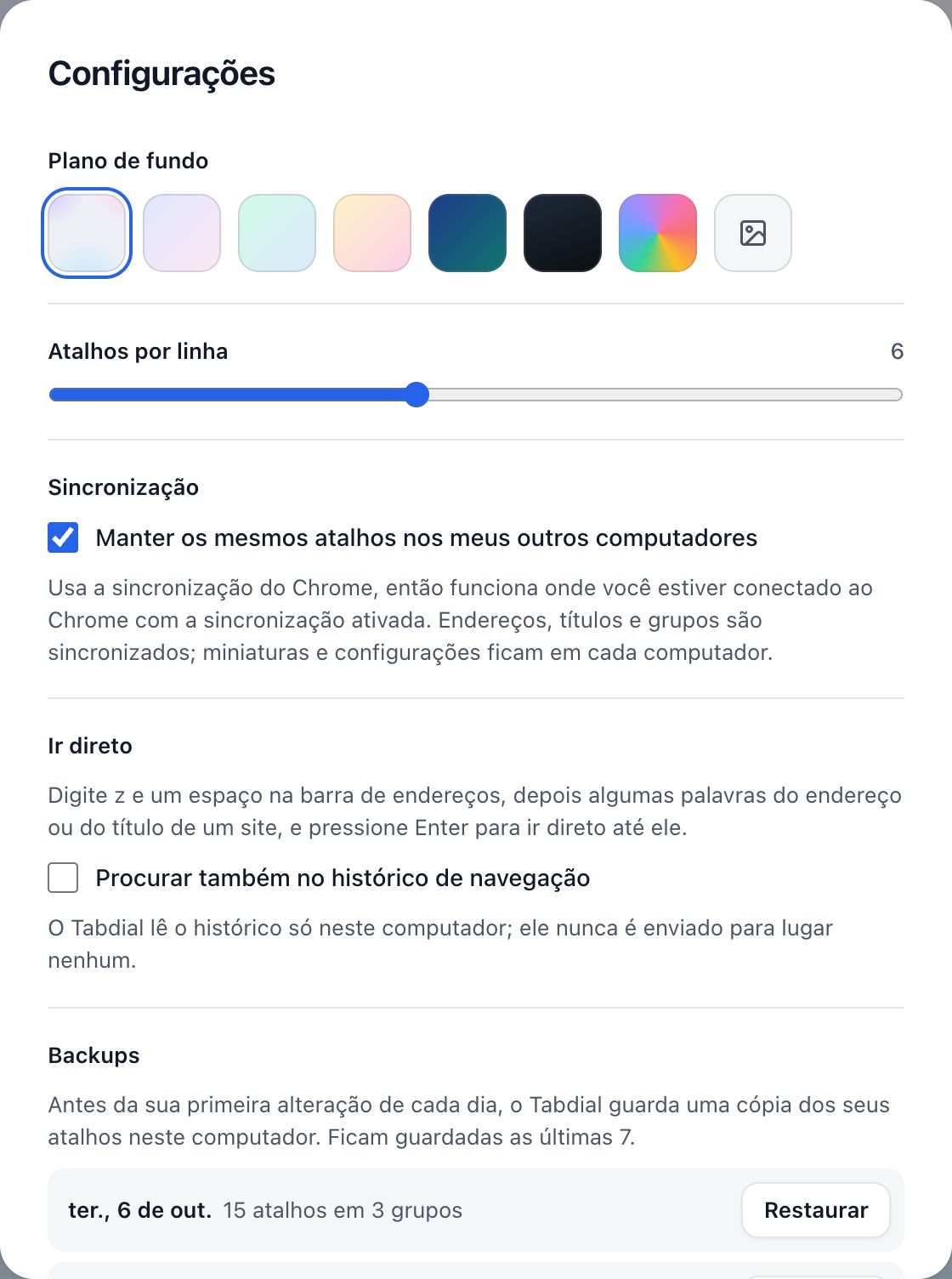
Nas Configurações, em Plano de fundo, escolha o padrão, um de cinco degradês, qualquer cor (Escolher uma cor) ou sua própria imagem (Enviar uma imagem de fundo). Atalhos por linha define quantos atalhos cabem em uma linha, de 3 a 10. Os modos claro e escuro acompanham a configuração do seu sistema.
Os mesmos atalhos nos seus outros computadores
A opção Manter os mesmos atalhos nos meus outros computadores, em Sincronização nas Configurações, já vem ativada. Ela usa a sincronização do Chrome, então funciona em todos os computadores em que você estiver conectado ao Chrome com a sincronização ativada. No Firefox, ela usa o Firefox Sync, com as extensões marcadas para sincronizar nas configurações dele.
- Endereços, títulos e grupos são sincronizados. Miniaturas, plano de fundo e layout ficam em cada computador. Para levar as miniaturas junto, exporte um arquivo e importe-o no outro computador, ou restaure do Google Drive.
- Ao reativar a sincronização, os atalhos deste computador são mantidos e o que seus outros computadores têm é adicionado.
- A sincronização do Chrome tem um limite de tamanho. Se a sua lista passar desse limite, as Configurações avisam e a sincronização para; seus atalhos continuam como estão.
Backups e restauração
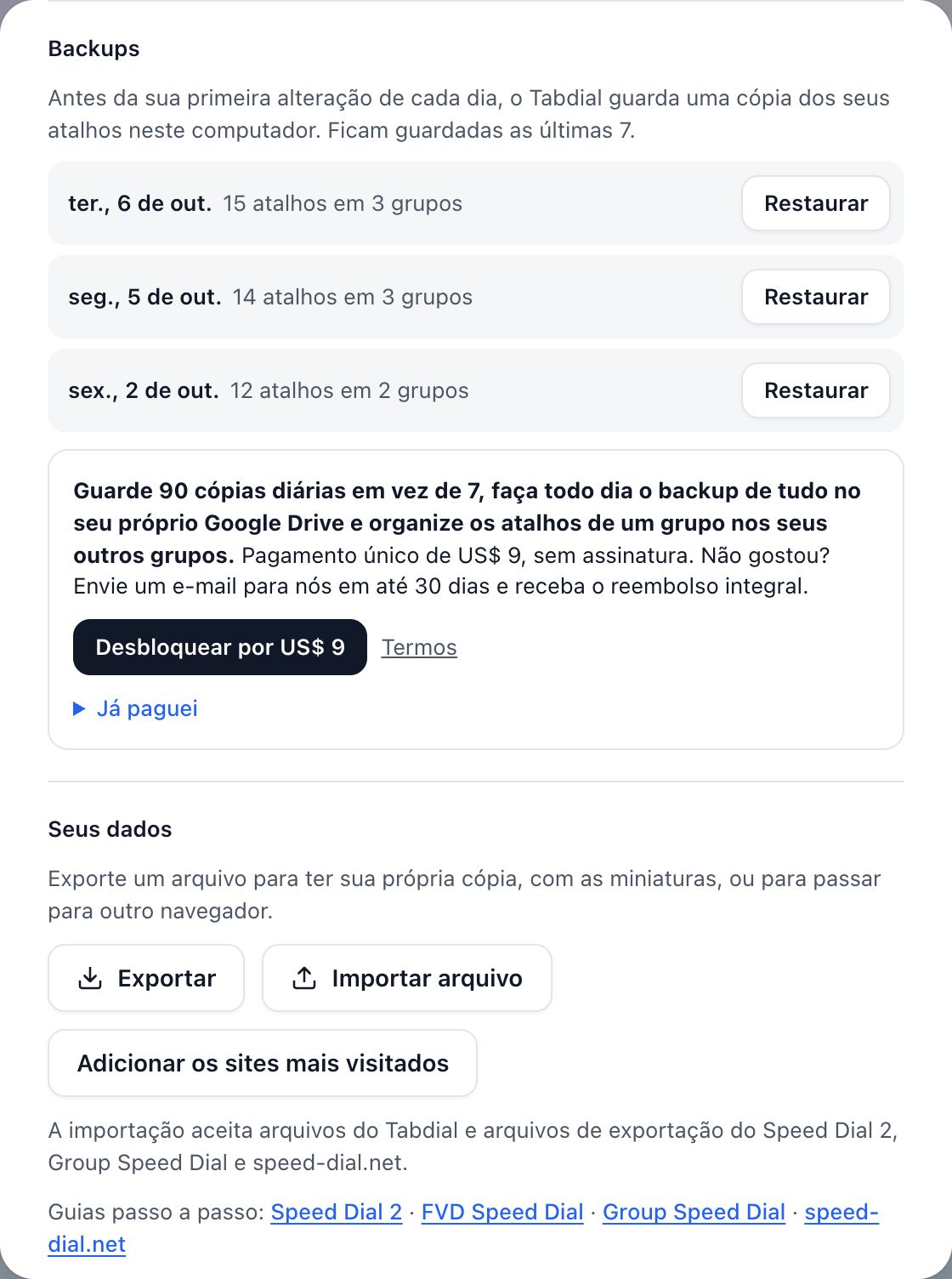
Antes da sua primeira alteração de cada dia, o Tabdial guarda uma cópia dos seus atalhos, com as miniaturas, neste computador. Ficam guardadas as últimas 7 cópias, ou 90 com o desbloqueio. Além das 7 mais recentes, as cópias mantêm seus atalhos, mas não as miniaturas.
- Abra as Configurações e procure Backups. Cada cópia mostra a data e quantos atalhos e grupos ela tem.
- Clique em Restaurar ao lado da cópia que você quer e confirme.
A restauração substitui seus atalhos por essa cópia. Os atalhos que você tinha ficam guardados como Antes da sua última restauração, então você pode desfazer a restauração na mesma lista.
Essas cópias ficam neste computador. Para ter uma cópia guardada por você, use Exportar ou o backup no Google Drive.
Exportar, importar e migrar
Tudo isso fica em Seus dados, nas Configurações.
- Exportar salva tudo, inclusive miniaturas e configurações, em um arquivo com um nome como
tabdial-2026-10-06.json. - Importar arquivo lê uma exportação do Tabdial ou um arquivo de exportação do Speed Dial 2, Group Speed Dial ou speed-dial.net. O FVD Speed Dial gera um texto em vez de um arquivo: abra Vindo do FVD Speed Dial? Cole o texto exportado dele, cole o texto e clique em Importar texto colado.
- Adicionar os sites mais visitados adiciona os sites que você mais visita ao grupo que você está vendo. Os sites que já estão lá são ignorados.
A importação só adiciona. Um grupo com o mesmo nome de um que você já tem é combinado com ele, os atalhos que você já tem são ignorados e um atalho sem miniatura recebe a importada. Importar o mesmo arquivo duas vezes não causa nenhum problema.
Passo a passo para migrar de outra extensão de discagem rápida: Speed Dial 2 · FVD Speed Dial · Group Speed Dial · Speed Dial (speed-dial.net) · Infinity New Tab (manualmente).
O desbloqueio com pagamento único
Tudo o que está acima é grátis, sem limite de atalhos ou grupos. Um pagamento único de US$ 9, sem assinatura, acrescenta três coisas:
- 90 cópias diárias em Backups, em vez de 7.
- Um backup diário no seu próprio Google Drive, inclusive miniaturas e configurações.
- Organizar, que sugere um grupo melhor para os atalhos de um grupo.
Como comprar
- Abra as Configurações, procure Backups e clique em Desbloquear por US$ 9.
- Pague na página de pagamento que se abre.
- Volte às Configurações do Tabdial. Em até um minuto, a oferta dá lugar a Backup no Google Drive.
Nos seus outros computadores e navegadores
Onde a sincronização do Chrome estiver ativada, o Tabdial é desbloqueado automaticamente. Em qualquer outro lugar, como no Edge, abra as Configurações e clique em Já paguei. Depois, clique em Fazer login com o Google e use a conta do Google onde fica o seu backup, ou digite a chave de licença mostrada depois do pagamento e clique em Desbloquear.
Não gostou? Envie um e-mail para nós em até 30 dias e receba o reembolso integral. Os detalhes estão nos termos de compra.
Backup no Google Drive Desbloqueio
- Nas Configurações, em Backup no Google Drive, clique em Conectar o Google Drive e faça login com o Google.
- Pronto. Uma vez por dia, o Tabdial grava tudo em um único arquivo no seu Drive. Ele só consegue ver os arquivos que ele mesmo cria lá.
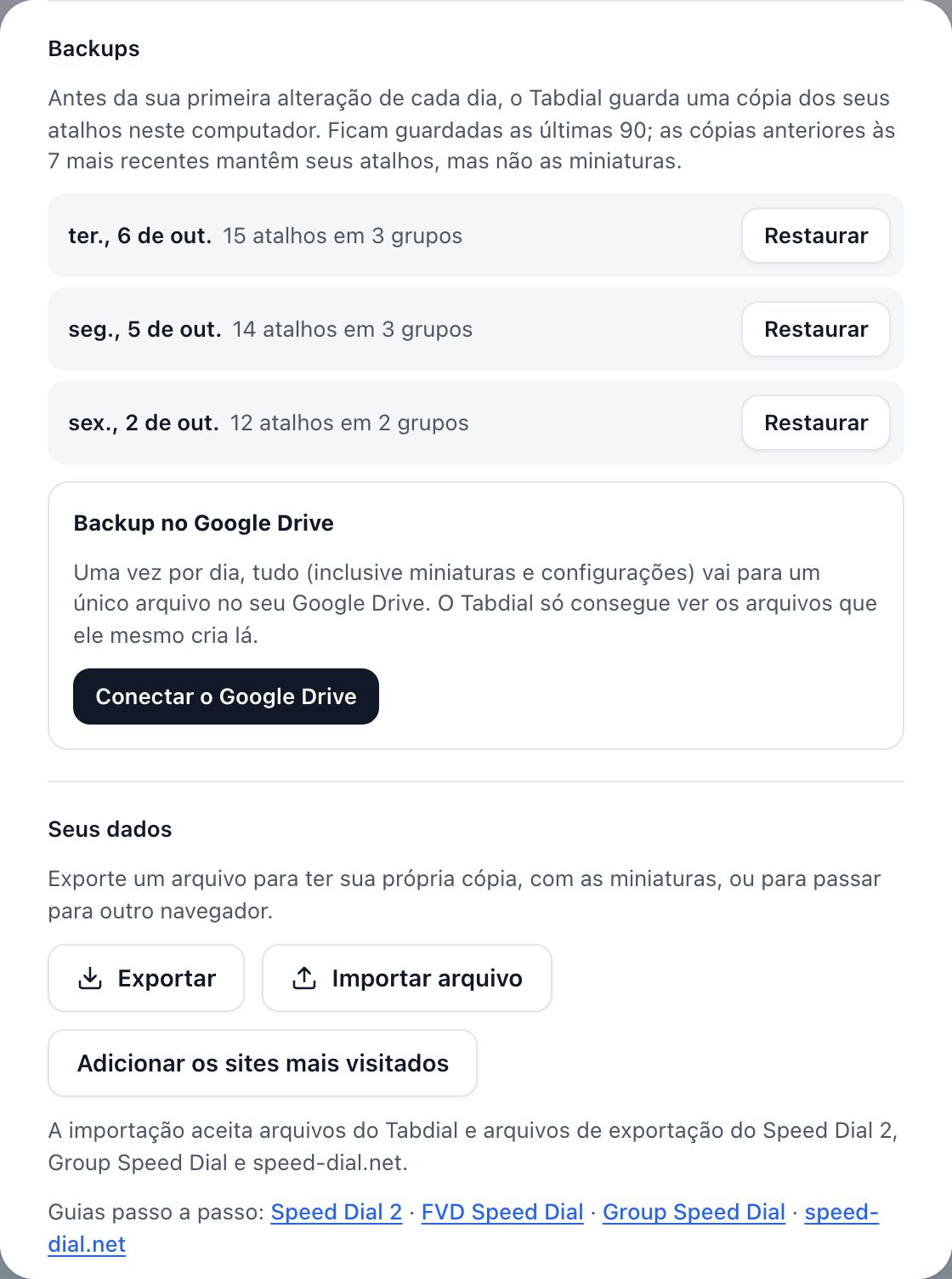
As Configurações mostram em qual conta o backup é feito e quando foi o último. Fazer backup agora faz o backup na hora. Desconectar interrompe o backup diário; o arquivo continua no seu Drive.
Restaurar em um computador novo
- Instale o Tabdial e desbloqueie-o como descrito acima.
- Clique em Conectar o Google Drive com a mesma conta do Google. O Tabdial avisa que encontrou o seu backup e não mexe nele até você escolher o que fazer.
- Clique em Restaurar do Drive. Isso adiciona os atalhos e as miniaturas que faltam aqui e usa o plano de fundo e o layout do backup. Nada do que já está aqui é excluído.
Prefere começar do zero neste computador? Clique em Fazer backup agora, que substitui o backup pelos atalhos deste computador.
Se as Configurações disserem que o Google pede que você faça login de novo, clique em Reconectar o Google Drive.
Organizar um grupo Desbloqueio
O recurso Organizar analisa os atalhos do grupo que você está vendo e sugere em qual dos seus outros grupos cada um se encaixa melhor. O botão dele fica ao lado do + perto dos nomes dos grupos, assim que você tiver pelo menos dois grupos e o grupo na tela tiver atalhos.
- Abra o grupo que você quer arrumar e clique em Organizar este grupo.
- Leia o que será enviado e clique em Continuar.
- O Tabdial lista os atalhos que moveria e para onde. Desmarque os que você quer deixar onde estão e clique em Mover.
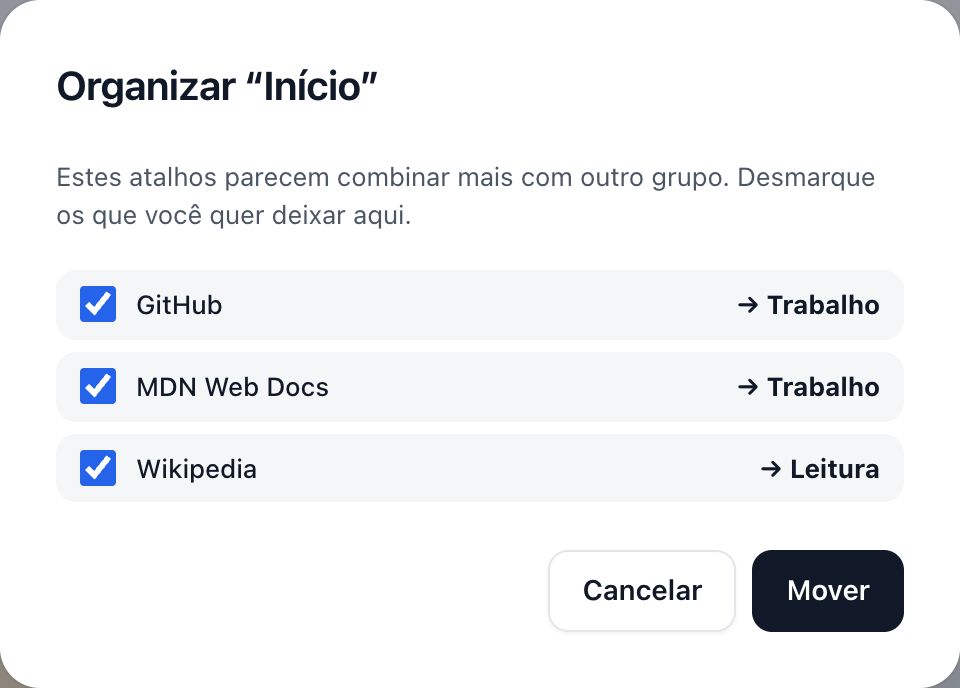
Nada é movido até você clicar em Mover, e um atalho que não combina com nenhum dos seus grupos fica onde está. Para fazer as sugestões, o Tabdial envia o nome dos sites (como example.com) e os títulos dos atalhos desse grupo, junto com os nomes dos seus outros grupos e alguns dos sites deles, para nexuscortex.dev, que consulta a TypeSafe, um serviço de IA nos Estados Unidos. Não guardamos nada disso. Veja a política de privacidade.
Algo não está funcionando?
- A nova guia não mostra o Tabdial. O navegador mostra só uma extensão de nova guia por vez, e vale a última instalada. Desative a outra em
chrome://extensions. Se, quando o navegador perguntou, você escolheu desfazer a mudança, o Tabdial foi desativado: ative-o de novo ali. - Digitar z e suas palavras pesquisa “z …” na web. A barra de endereços não passou a usar o Tabdial. Digite z, pressione Tab e depois digite suas palavras.
- Você pagou, mas as Configurações ainda mostram a oferta. Feche e abra as Configurações de novo depois de um minuto. A oferta continua lá depois de alguns minutos? Envie um e-mail para nós.
Qualquer outra coisa: envie um e-mail para support@nexuscortex.dev e conte o que você viu.