So nutzen Sie Tabdial
Für Tabdial 0.2 · Aktualisiert am 8. Oktober 2026
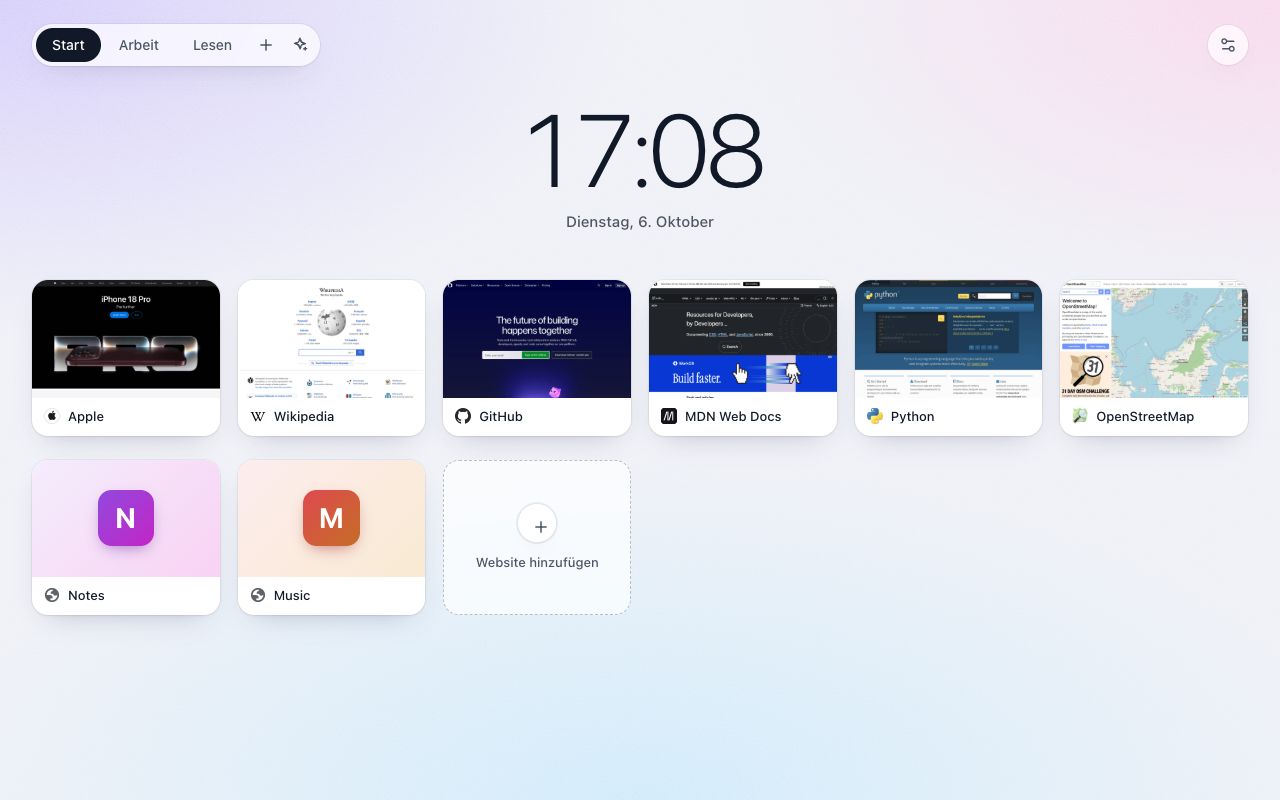
Kurz gesagt: Tabdial zeigt Ihre Websites in jedem neuen Tab als Kacheln an. Die Kacheln sind in Gruppen geordnet. Über die Gruppennamen oben wechseln Sie zwischen den Gruppen. Fast alles erledigen Sie direkt auf der Seite „Neuer Tab“. Über Einstellungen, die Schaltfläche oben rechts, erreichen Sie Hintergrund, Synchronisierung, Springen, Backups sowie Import und Export.
- Erste Schritte
- Website hinzufügen
- Kacheln bearbeiten, anordnen und löschen
- Gruppen
- Kacheln mit dem Suchfeld finden
- Aus der Adressleiste springen
- Hintergrund und Layout
- Dieselben Kacheln auf Ihren anderen Computern
- Backups und Wiederherstellen
- Export, Import und Umzug
- Die einmalige Freischaltung
- Backup in Google Drive
- Eine Gruppe sortieren
- Etwas funktioniert nicht?
Erste Schritte
- Installieren Sie Tabdial aus dem Chrome Web Store oder von Microsoft Edge-Add-Ons. Wenn der Browser fragt, ob Sie die Seite „Neuer Tab“ wirklich ändern wollten, behalten Sie die Änderung bei.
- Öffnen Sie einen neuen Tab. Beim ersten Mal zeigt Tabdial Ihre Lieblingswebsites, nur einen Klick entfernt an.
- Wählen Sie, womit Sie anfangen:
- Ihre meistbesuchten Websites hinzufügen fügt die Websites hinzu, die Ihr Browser als Ihre meistbesuchten führt. Der Browser fragt einmal um Erlaubnis, diese Liste zu lesen. Tabdial liest sie und gibt die Berechtigung danach wieder ab.
- Website hinzufügen fügt eine einzelne Website über ihre Adresse hinzu.
- Aus einer anderen Speed-Dial-Erweiterung importieren öffnet die Einstellungen bei den Import-Schaltflächen. Siehe Export, Import und Umzug.
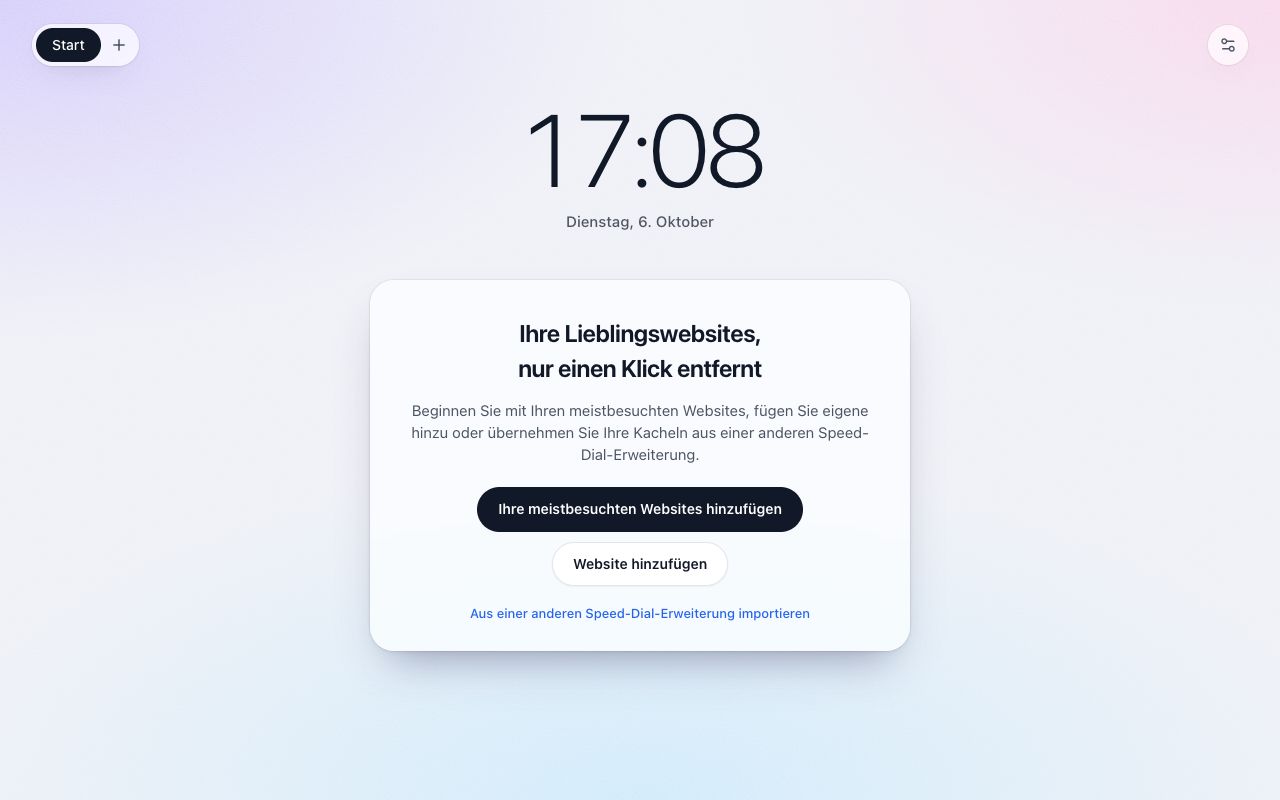
Ihre erste Gruppe heißt Start. Mit einem Doppelklick darauf können Sie sie jederzeit umbenennen.
Website hinzufügen
Auf der Seite „Neuer Tab“
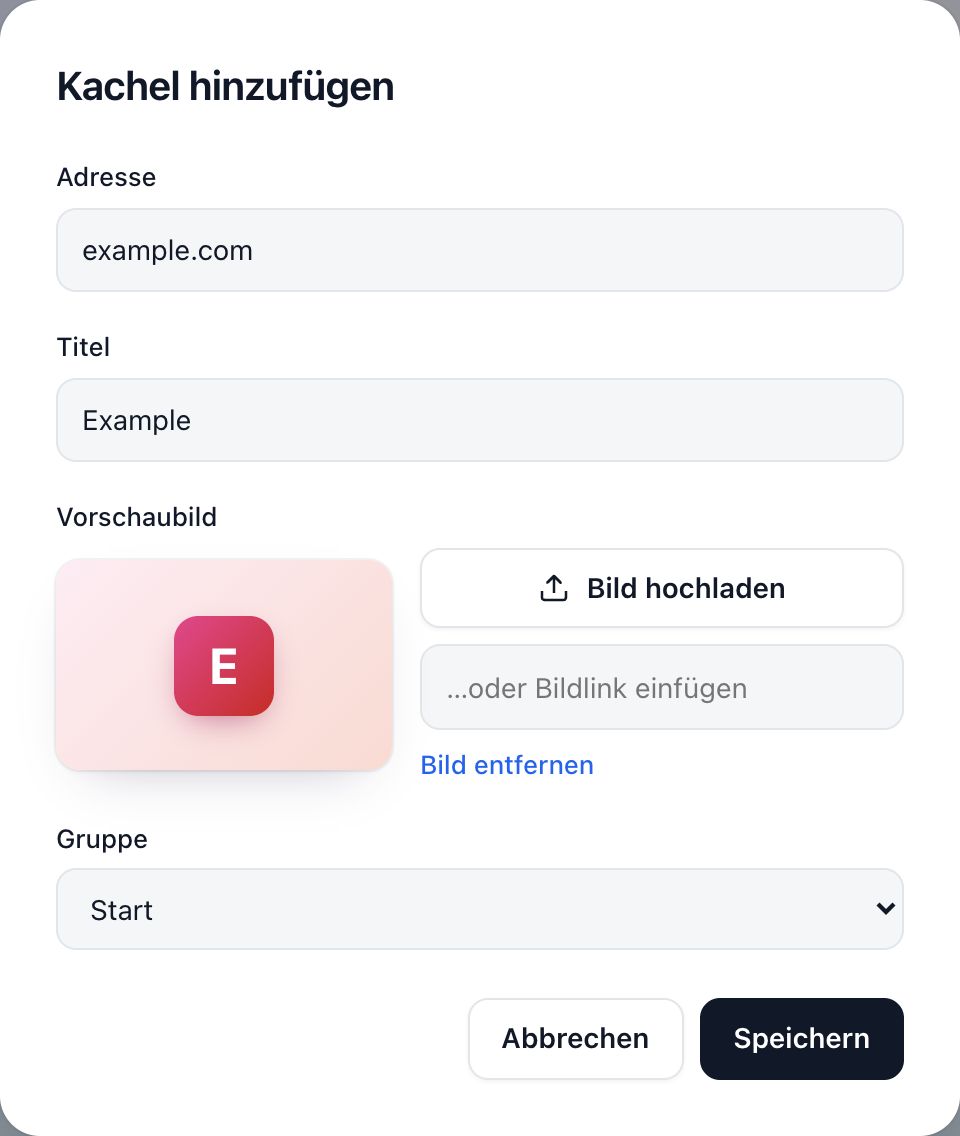
- Klicken Sie auf die Kachel Website hinzufügen, die Kachel mit dem + am Ende Ihrer Kacheln.
- Geben Sie die Adresse ein.
example.comgenügt. - Legen Sie bei Bedarf Titel, Vorschaubild und Gruppe fest und klicken Sie dann auf Speichern.
Von der Seite aus, die Sie gerade lesen
Klicken Sie in der Symbolleiste des Browsers auf die Tabdial-Schaltfläche (Diese Seite zu Tabdial hinzufügen). Die Seite landet in der Gruppe, die Sie zuletzt angesehen haben. Als Vorschaubild dient ein Bild der Seite. Ein ✓ auf der Schaltfläche zeigt, dass es geklappt hat.
Sie sehen die Schaltfläche nicht? Klicken Sie in der Symbolleiste auf die Schaltfläche Erweiterungen mit dem Puzzleteil und pinnen Sie Tabdial an. Die Schaltfläche funktioniert auf normalen Webseiten, aber nicht auf den browsereigenen Seiten und nicht im Erweiterungs-Store des Browsers.
Vorschaubilder
Eine Kachel ohne Bild zeigt den ersten Buchstaben ihres Titels auf farbigem Grund. Für ein eigenes Bild öffnen Sie bei der Kachel den Dialog Bearbeiten und klicken auf Bild hochladen. Oder Sie fügen den Link zu einem Bild in das Feld …oder Bildlink einfügen ein. Bild entfernen stellt wieder den Buchstaben her.
Kacheln bearbeiten, anordnen und löschen
- Bearbeiten: Zeigen Sie mit der Maus auf eine Kachel und klicken Sie oben rechts auf den Stift. Sie können Adresse, Titel, Vorschaubild und Gruppe ändern.
- Löschen: Klicken Sie im selben Dialog auf Löschen. Aus Versehen eine gelöscht? Stellen Sie unter Backups die Kopie von heute wieder her.
- Neu anordnen: Ziehen Sie eine Kachel auf eine andere, um sie an deren Stelle zu setzen. Legen Sie sie auf der Kachel Website hinzufügen ab, um sie ans Ende zu verschieben.
- In eine andere Gruppe verschieben: Ziehen Sie die Kachel oben auf den Namen dieser Gruppe. Oder wählen Sie die Gruppe im Bearbeiten-Dialog der Kachel.
Gruppen
- Anlegen: Klicken Sie auf das + neben den Gruppennamen (Neue Gruppe), geben Sie einen Namen ein und klicken Sie auf Speichern. Die neue Gruppe wird geöffnet.
- Wechseln: Klicken Sie auf den Namen einer Gruppe. Tabdial öffnet die Gruppe, die Sie zuletzt angesehen haben.
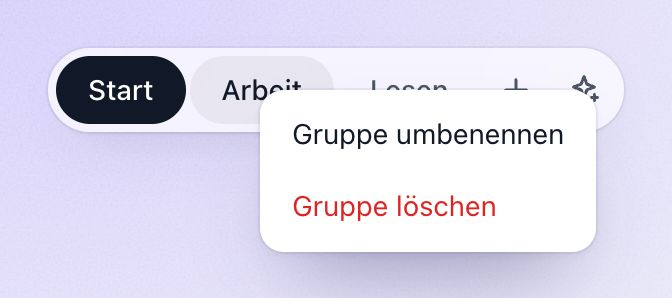
- Umbenennen: Doppelklicken Sie auf den Namen einer Gruppe. Oder klicken Sie mit der rechten Maustaste darauf und wählen Sie Gruppe umbenennen.
- Löschen: Klicken Sie mit der rechten Maustaste auf den Namen einer Gruppe und wählen Sie Gruppe löschen. Oder doppelklicken Sie darauf und klicken Sie dann auf Gruppe löschen. Die Kacheln darin werden mitgelöscht. Tabdial fragt immer vorher nach. Ihre letzte Gruppe lässt sich nicht löschen.
Mit der Freischaltung kann Tabdial auch vorschlagen, in welche Gruppe jede Kachel gehört: siehe Eine Gruppe sortieren.
Kacheln mit dem Suchfeld finden
So finden Sie eine Kachel, ohne zu wissen, in welcher Gruppe sie liegt:
- Klicken Sie in das Suchfeld unter der Uhr (Ihre Websites oder das Web durchsuchen). In einem neuen Tab steht der Cursor in der Adressleiste, klicken Sie also zuerst in das Feld.
- Geben Sie ein paar Wörter aus der Adresse oder dem Titel der Website ein. Tabdial zeigt die Kacheln aus allen Ihren Gruppen, deren Adresse oder Titel jedes Wort enthält.
- Drücken Sie Enter, um die erste zu öffnen. Oder klicken Sie auf die gewünschte. Esc leert das Feld.
Passt keine Kachel, drücken Sie Enter, um mit der Suchmaschine Ihres Browsers im Web nach Ihren Wörtern zu suchen. Das Suchfeld durchsucht nur Ihre Kacheln, nie Ihren Browserverlauf. Sie brauchen es nicht? Deaktivieren Sie in den Einstellungen Suchfeld anzeigen, unter Kacheln pro Reihe. Das Suchfeld ist kostenlos.
Aus der Adressleiste springen
So öffnen Sie eine Website, ohne vorher einen neuen Tab zu öffnen:
- Klicken Sie in die Adressleiste und geben Sie z und ein Leerzeichen ein. Die Adressleiste wechselt zu Tabdial.
- Geben Sie ein paar Wörter aus der Adresse oder dem Titel der Website ein, etwa
mailodergit docs. - Drücken Sie Enter, um den besten Treffer zu öffnen. Oder wählen Sie mit den Pfeiltasten einen anderen Vorschlag.
Tabdial sucht nach Kacheln, deren Adresse oder Titel jedes eingegebene Wort enthält. Davon öffnet es die, die Sie am häufigsten und zuletzt besucht haben. Passt nichts, sucht Tabdial mit der Suchmaschine Ihres Browsers im Web nach Ihren Wörtern. „Springen“ ist kostenlos.
Websites, die keine Kacheln sind: Aktivieren Sie in den Einstellungen unter Springen die Option Auch im Browserverlauf suchen. Oder wählen Sie diese Zeile ganz unten in den Vorschlägen. Dann finden Sie per Springen jede Seite, die Sie besucht haben. Tabdial liest Ihren Verlauf nur auf diesem Computer und sendet ihn nirgendwohin. Deaktivieren Sie die Option, um die Berechtigung wieder abzugeben.
Hintergrund und Layout
In den Einstellungen wählen Sie unter Hintergrund den Standard, einen von fünf Farbverläufen, eine beliebige Farbe (Farbe wählen) oder ein eigenes Bild (Hintergrundbild hochladen). Kacheln pro Reihe legt fest, wie viele Kacheln in eine Reihe passen, von 3 bis 10. Heller und dunkler Modus richten sich nach Ihrer Systemeinstellung.
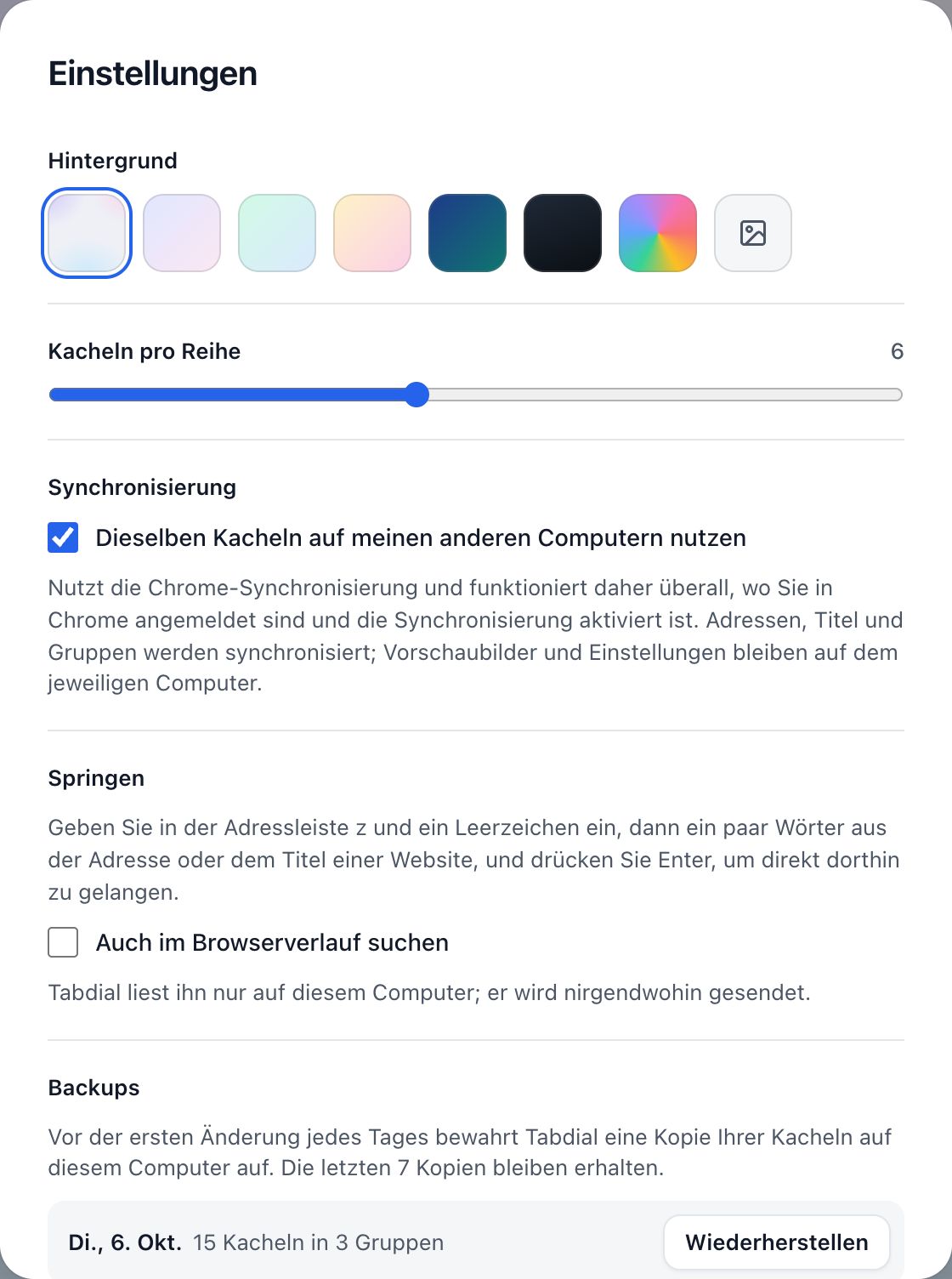
Dieselben Kacheln auf Ihren anderen Computern
Die Option Dieselben Kacheln auf meinen anderen Computern nutzen unter Synchronisierung in den Einstellungen ist von Anfang an aktiviert. Sie nutzt die Chrome-Synchronisierung. Daher funktioniert sie auf jedem Computer, auf dem Sie in Chrome angemeldet sind und die Synchronisierung aktiviert ist. In Firefox nutzt sie Firefox Sync. Dort muss in den Sync-Einstellungen „Add-ons“ angehakt sein.
- Adressen, Titel und Gruppen werden synchronisiert. Vorschaubilder, Hintergrund und Layout bleiben auf dem jeweiligen Computer. Um Vorschaubilder mitzunehmen, exportieren Sie eine Datei und importieren sie auf dem anderen Computer. Oder Sie stellen sie aus Google Drive wieder her.
- Wenn Sie die Synchronisierung wieder aktivieren, behält dieser Computer seine Kacheln und bekommt die Ihrer anderen Computer dazu.
- Die Chrome-Synchronisierung hat eine Größenbeschränkung. Wird Ihre Liste zu groß, weisen die Einstellungen darauf hin, und die Synchronisierung stoppt. Ihre Kacheln bleiben dabei unverändert.
Backups und Wiederherstellen
Vor Ihrer ersten Änderung an jedem Tag bewahrt Tabdial eine Kopie Ihrer Kacheln samt Vorschaubildern auf diesem Computer auf. Die letzten 7 Kopien bleiben erhalten, mit der Freischaltung 90. Kopien, die älter als die neuesten 7 sind, enthalten Ihre Kacheln, aber nicht deren Vorschaubilder.
- Öffnen Sie die Einstellungen und gehen Sie zu Backups. Bei jeder Kopie stehen ihr Datum und wie viele Kacheln und Gruppen sie enthält.
- Klicken Sie neben der gewünschten Kopie auf Wiederherstellen und bestätigen Sie.
Beim Wiederherstellen werden Ihre Kacheln durch diese Kopie ersetzt. Ihre bisherigen Kacheln bleiben als Vor Ihrer letzten Wiederherstellung erhalten. So können Sie das Wiederherstellen in derselben Liste rückgängig machen.
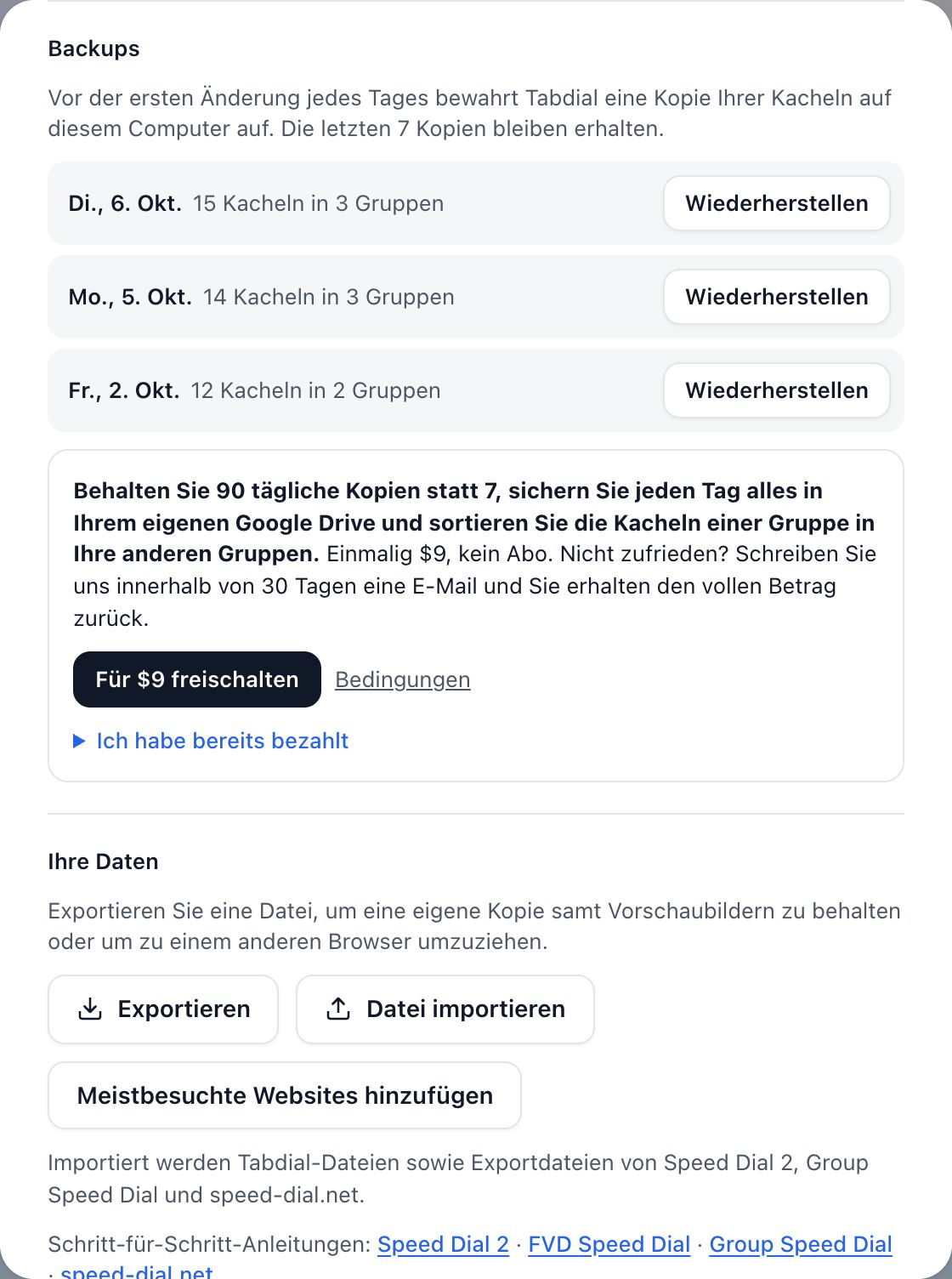
Diese Kopien bleiben auf diesem Computer. Für eine Kopie, die Sie selbst aufbewahren, nutzen Sie Exportieren oder das Backup in Google Drive.
Export, Import und Umzug
All das finden Sie in den Einstellungen unter Ihre Daten.
- Exportieren speichert alles, auch Vorschaubilder und Einstellungen, in einer Datei mit einem Namen wie
tabdial-2026-10-06.json. - Datei importieren liest einen Tabdial-Export oder eine Exportdatei von Speed Dial 2, Group Speed Dial oder speed-dial.net. FVD Speed Dial liefert statt einer Datei einen Text: Öffnen Sie Sie wechseln von FVD Speed Dial? Fügen Sie den exportierten Text ein, fügen Sie den Text ein und klicken Sie auf Eingefügten Text importieren.
- Meistbesuchte Websites hinzufügen fügt die Websites, die Sie am häufigsten besuchen, zur gerade angezeigten Gruppe hinzu. Websites, die schon darin sind, werden übersprungen.
Importieren fügt nur hinzu. Eine Gruppe mit demselben Namen wie eine vorhandene wird mit dieser zusammengeführt. Kacheln, die Sie schon haben, werden übersprungen. Eine Kachel ohne Vorschaubild bekommt das importierte. Dieselbe Datei zweimal zu importieren, schadet nicht.
Schritt für Schritt von einer anderen Speed-Dial-Erweiterung umziehen: Speed Dial 2 · FVD Speed Dial · Group Speed Dial · Speed Dial (speed-dial.net) · Infinity New Tab (von Hand).
Die einmalige Freischaltung
Alles oben Beschriebene ist kostenlos, ohne Begrenzung bei Kacheln oder Gruppen. Eine einmalige Zahlung von US$9, ohne Abo, bringt drei Dinge dazu:
- 90 tägliche Kopien unter Backups statt 7.
- Ein tägliches Backup in Ihrem eigenen Google Drive, samt Vorschaubildern und Einstellungen.
- Sortieren: Schlägt für die Kacheln einer Gruppe eine passendere Gruppe vor.
Kaufen
- Öffnen Sie die Einstellungen, gehen Sie zu Backups und klicken Sie auf Für $9 freischalten.
- Bezahlen Sie auf der Kassenseite, die sich öffnet.
- Kehren Sie zu den Einstellungen von Tabdial zurück. Innerhalb einer Minute wird aus dem Angebot Backup in Google Drive.
Auf Ihren anderen Computern und Browsern
Wo die Chrome-Synchronisierung aktiviert ist, wird Tabdial automatisch freigeschaltet. Überall sonst, zum Beispiel in Edge, öffnen Sie die Einstellungen und klicken auf Ich habe bereits bezahlt. Klicken Sie dann auf Mit Google anmelden und melden Sie sich mit dem Google-Konto an, in dem Ihr Backup liegt. Oder geben Sie den Lizenzschlüssel ein, der nach der Zahlung angezeigt wurde, und klicken Sie auf Freischalten.
Nicht zufrieden? Schreiben Sie uns innerhalb von 30 Tagen eine E-Mail, und Sie erhalten den vollen Betrag zurück. Einzelheiten stehen in den Kaufbedingungen.
Backup in Google Drive Freischaltung
- Klicken Sie in den Einstellungen unter Backup in Google Drive auf Google Drive verbinden und melden Sie sich bei Google an.
- Das war's. Einmal am Tag schreibt Tabdial alles in eine Datei in Ihrem Drive. Dort sieht Tabdial nur die Dateien, die es selbst erstellt.
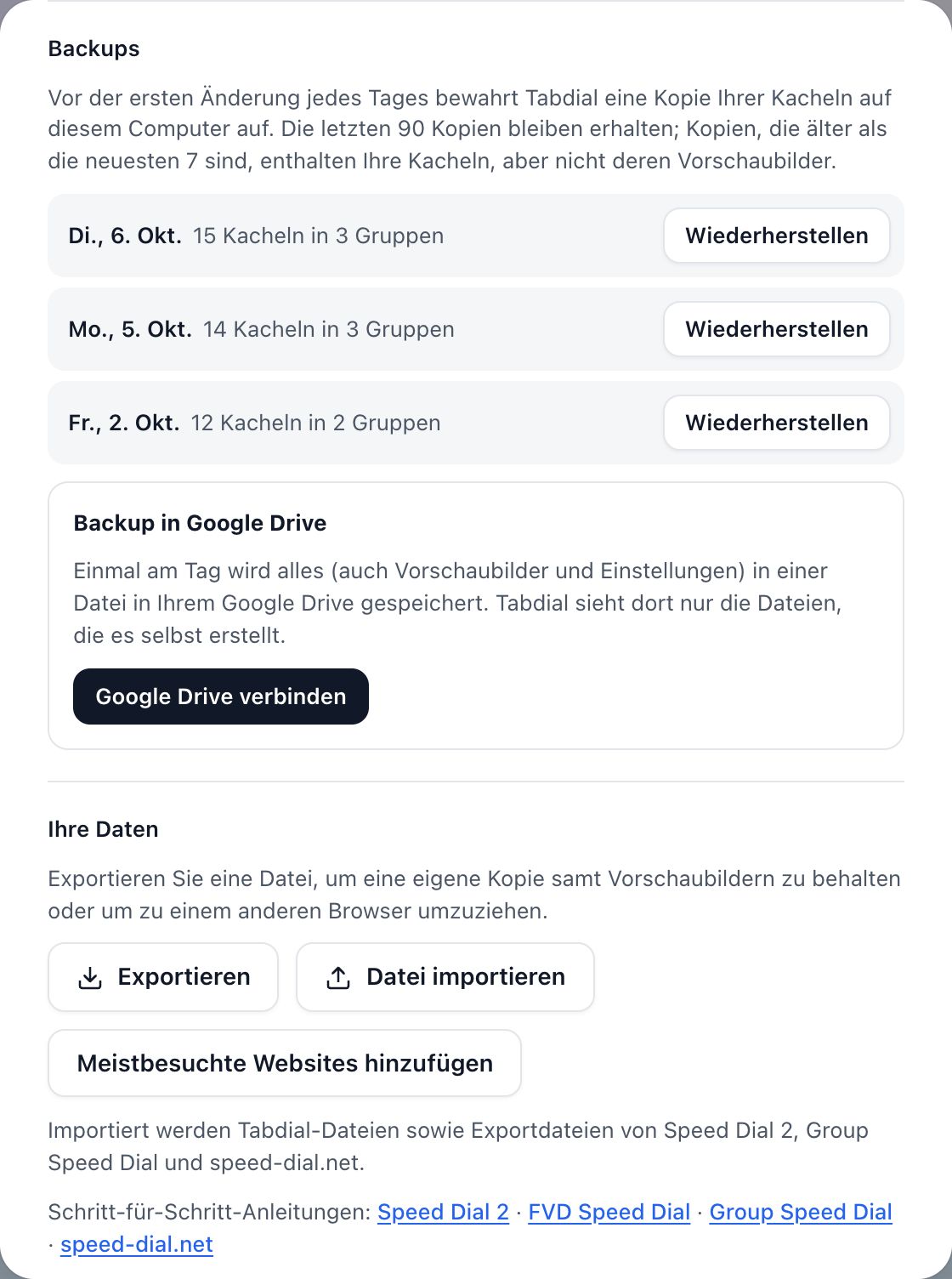
In den Einstellungen sehen Sie, in welchem Konto gesichert wird und wann das letzte Backup war. Jetzt sichern erstellt sofort ein Backup. Trennen beendet das tägliche Backup. Die Datei bleibt in Ihrem Drive.
Auf einem neuen Computer wiederherstellen
- Installieren Sie Tabdial und schalten Sie es wie oben beschrieben frei.
- Klicken Sie auf Google Drive verbinden und nutzen Sie dasselbe Google-Konto. Tabdial meldet, dass es Ihr Backup gefunden hat, und lässt es unangetastet, bis Sie sich entscheiden.
- Klicken Sie auf Aus Drive wiederherstellen. Das fügt die Kacheln und Vorschaubilder hinzu, die hier fehlen, und übernimmt Hintergrund und Layout des Backups. Was schon hier ist, wird nicht gelöscht.
Sie möchten auf diesem Computer lieber neu anfangen? Klicken Sie stattdessen auf Jetzt sichern. Damit wird das Backup durch die Kacheln dieses Computers ersetzt.
Melden die Einstellungen, dass Google eine erneute Anmeldung erfordert, klicken Sie auf Google Drive neu verbinden.
Eine Gruppe sortieren Freischaltung
Sortieren prüft die Kacheln der Gruppe, die Sie gerade ansehen. Für jede Kachel schlägt es vor, in welche Ihrer anderen Gruppen sie besser passt. Die Schaltfläche dafür sitzt neben dem + bei den Gruppennamen. Sie erscheint, sobald Sie mindestens zwei Gruppen haben und die angezeigte Gruppe Kacheln enthält.
- Öffnen Sie die Gruppe, die Sie aufräumen möchten, und klicken Sie auf Diese Gruppe sortieren.
- Lesen Sie, was gesendet wird, und klicken Sie auf Weiter.
- Tabdial listet die Kacheln auf, die es verschieben würde, und wohin. Entfernen Sie das Häkchen bei allen, die bleiben sollen, und klicken Sie dann auf Verschieben.
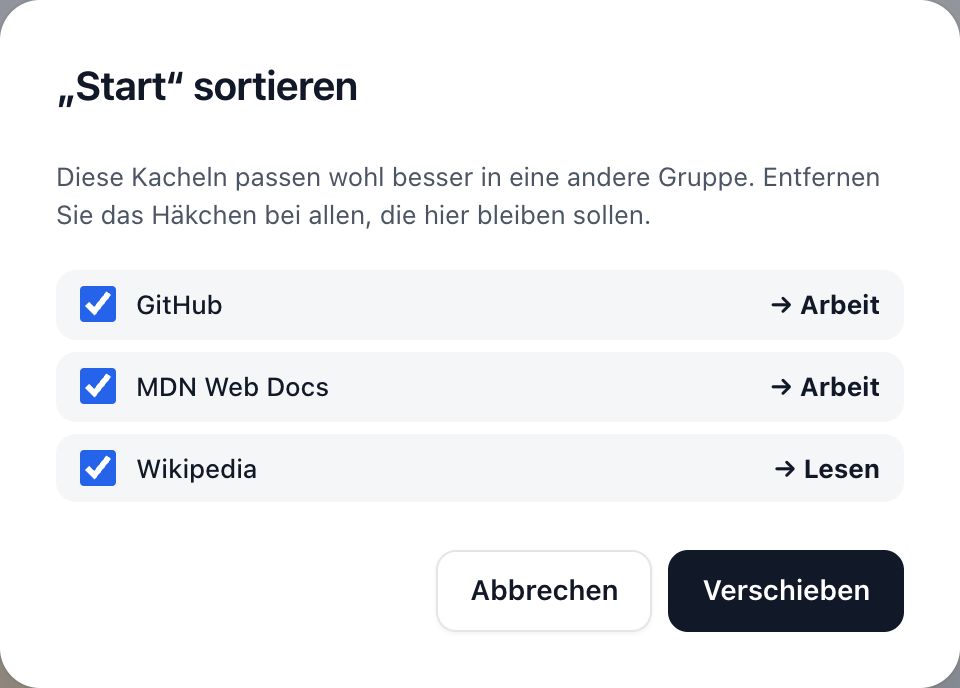
Verschoben wird erst, wenn Sie auf Verschieben klicken. Eine Kachel, die in keine Ihrer Gruppen passt, bleibt, wo sie ist. Für die Vorschläge sendet Tabdial die Websitenamen (etwa example.com) und Titel der Kacheln dieser Gruppe sowie die Namen Ihrer anderen Gruppen mit einigen ihrer Websitenamen an nexuscortex.dev. Von dort wird TypeSafe gefragt, ein KI-Dienst in den USA. Wir speichern nichts davon. Mehr dazu in der Datenschutzerklärung.
Etwas funktioniert nicht?
- Der neue Tab zeigt Tabdial nicht an. Der Browser zeigt immer nur eine Erweiterung für den neuen Tab, und zwar die zuletzt installierte. Deaktivieren Sie die andere unter
chrome://extensions. Haben Sie auf die Nachfrage des Browsers hin die Änderung rückgängig gemacht, wurde Tabdial dabei deaktiviert: Aktivieren Sie es dort wieder. - Wenn Sie z und Ihre Wörter eingeben, sucht der Browser im Web nach „z …“. Die Adressleiste ist nicht zu Tabdial gewechselt. Geben Sie z ein, drücken Sie Tab und geben Sie dann Ihre Wörter ein.
- Sie haben bezahlt, aber die Einstellungen zeigen noch das Angebot. Schließen Sie die Einstellungen nach einer Minute und öffnen Sie sie erneut. Nach ein paar Minuten immer noch da? Schreiben Sie uns eine E-Mail.
Alles andere: Schreiben Sie an support@nexuscortex.dev und beschreiben Sie, was Sie gesehen haben.