Come usare Tabdial
Per Tabdial 0.2 · Aggiornato l'8 ottobre 2026
In breve: Tabdial mostra i tuoi siti web come riquadri, che chiamiamo scorciatoie, in ogni nuova scheda. Le scorciatoie stanno nei gruppi, e con i nomi dei gruppi in alto passi dall'uno all'altro. Quasi tutto si fa direttamente dalla pagina Nuova scheda. Impostazioni, il pulsante nell'angolo in alto a destra, contiene sfondo, sincronizzazione, Salto rapido, backup, importazione ed esportazione.
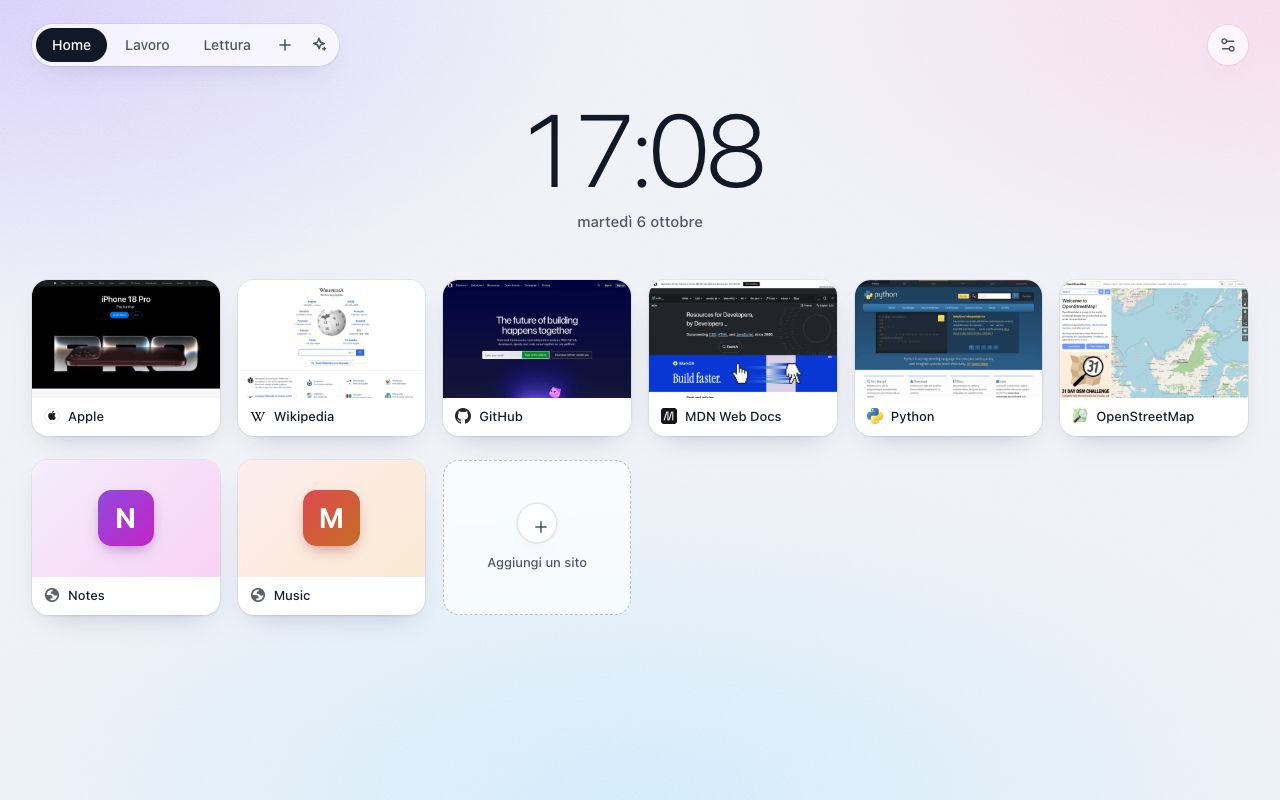
- Per iniziare
- Aggiungere un sito
- Modificare, disporre ed eliminare le scorciatoie
- Gruppi
- Trovare una scorciatoia con la casella di ricerca
- Salto rapido dalla barra degli indirizzi
- Sfondo e disposizione
- Le stesse scorciatoie sugli altri computer
- Backup e ripristino
- Esportare, importare e passare a Tabdial
- Lo sblocco una tantum
- Backup su Google Drive
- Riordinare un gruppo
- Qualcosa non funziona?
Per iniziare
- Installa Tabdial dal Chrome Web Store o da Componenti aggiuntivi di Microsoft Edge. Se il browser ti chiede se volevi davvero cambiare la pagina Nuova scheda, mantieni la modifica.
- Apri una nuova scheda. La prima volta, Tabdial mostra I tuoi siti preferiti, a un clic di distanza.
- Scegli come riempirla:
- Aggiungi i siti che visiti di più aggiunge i siti che il browser indica come i tuoi più visitati. Il browser chiede una sola volta il permesso di leggere quell'elenco. Tabdial lo legge e poi rinuncia al permesso.
- Aggiungi un sito aggiunge un singolo sito tramite il suo indirizzo.
- Importa da un'altra selezione rapida apre le Impostazioni sui pulsanti di importazione. Vedi Esportare, importare e passare a Tabdial.
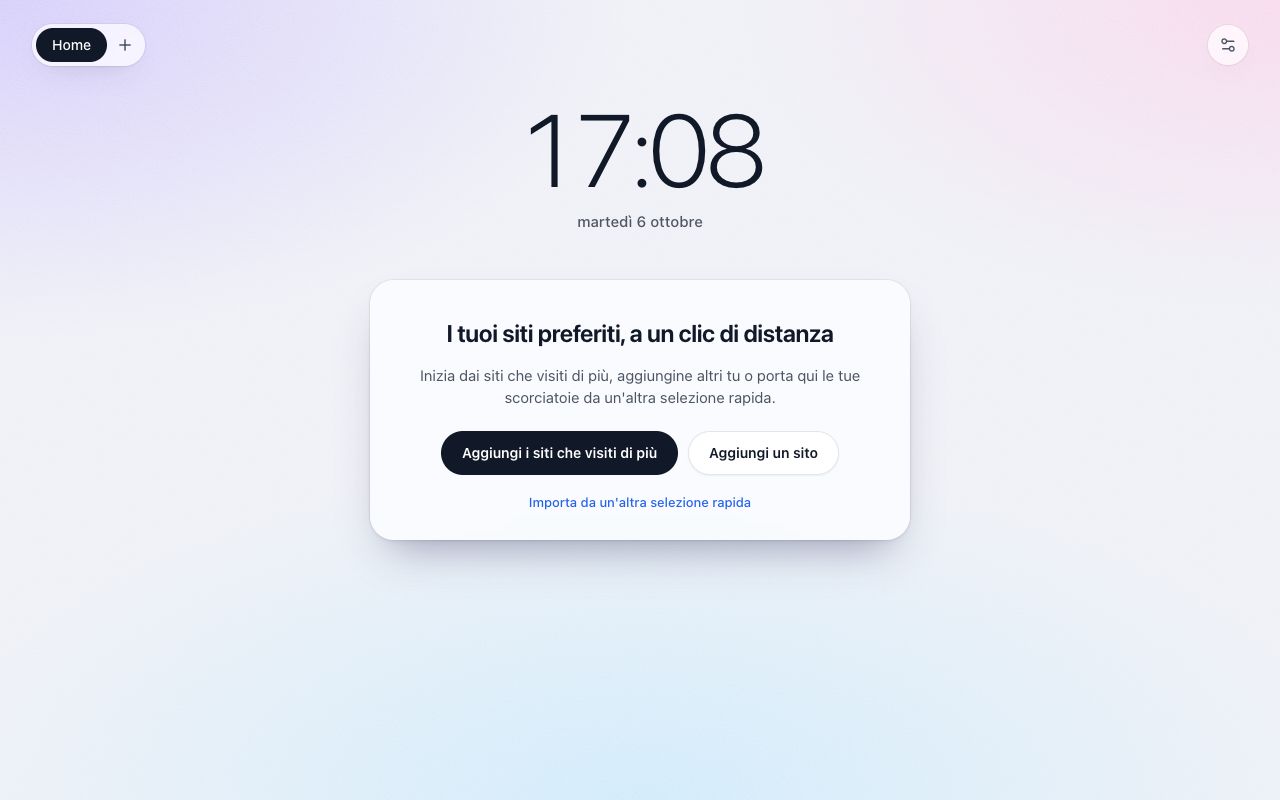
Il tuo primo gruppo si chiama Home. Puoi rinominarlo quando vuoi con un doppio clic.
Aggiungere un sito
Dalla pagina Nuova scheda
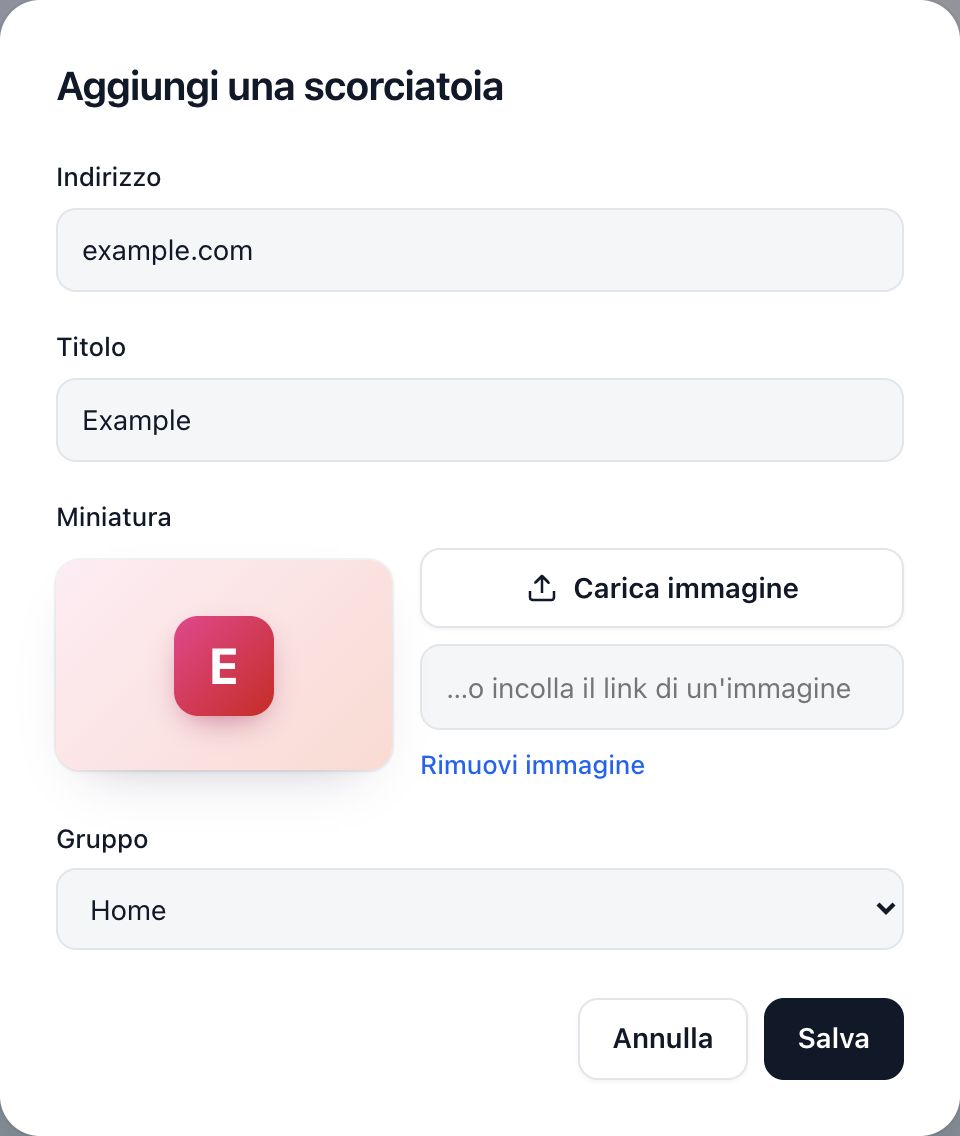
- Fai clic sul riquadro Aggiungi un sito, quello con il + dopo l'ultima scorciatoia.
- Compila il campo Indirizzo. Basta anche solo
example.com. - Se vuoi, compila anche Titolo, Miniatura e Gruppo, poi fai clic su Salva.
Dalla pagina che stai leggendo
Fai clic sul pulsante di Tabdial nella barra degli strumenti del browser (Aggiungi questa pagina a Tabdial). La pagina finisce nell'ultimo gruppo che hai guardato, con un'immagine della pagina come miniatura. Un ✓ sul pulsante ti conferma che ha funzionato.
Non vedi il pulsante? Fai clic sul pulsante Estensioni a forma di puzzle nella barra degli strumenti e fissa Tabdial. Il pulsante funziona sulle normali pagine web, non sulle pagine interne del browser né nel suo negozio di estensioni.
Miniature
Una scorciatoia senza immagine mostra la prima lettera del suo titolo su un riquadro colorato. Per usare una tua immagine, apri la finestra Modifica della scorciatoia e fai clic su Carica immagine, oppure incolla il link di un'immagine in …o incolla il link di un'immagine. Con Rimuovi immagine torni al riquadro con la lettera.
Modificare, disporre ed eliminare le scorciatoie
- Modifica: passa il puntatore su una scorciatoia e fai clic sul pulsante a forma di matita nel suo angolo in alto a destra. Puoi cambiarne indirizzo, titolo, miniatura e gruppo.
- Elimina: fai clic su Elimina nella stessa finestra. Ne hai eliminata una per sbaglio? Ripristina la copia di oggi da Backup.
- Cambia posizione: trascina una scorciatoia su un'altra per metterla al suo posto. Rilasciala sul riquadro Aggiungi un sito per spostarla in fondo.
- Sposta in un altro gruppo: trascina la scorciatoia sul nome del gruppo in alto, oppure scegli il gruppo nella finestra Modifica della scorciatoia.
Gruppi
- Crea un gruppo: fai clic sul + accanto ai nomi dei gruppi (Nuovo gruppo), scrivi un nome e fai clic su Salva. Il nuovo gruppo si apre subito.
- Cambia gruppo: fai clic sul nome di un gruppo. Tabdial apre l'ultimo gruppo che hai guardato.
- Rinomina: fai doppio clic sul nome di un gruppo, oppure fai clic destro sul nome e scegli Rinomina gruppo.
- Elimina: fai clic destro sul nome di un gruppo e scegli Elimina gruppo, oppure fai doppio clic sul nome e fai clic su Elimina gruppo. Le sue scorciatoie vengono eliminate insieme al gruppo. Tabdial ti chiede sempre prima conferma, e l'ultimo gruppo rimasto non si può eliminare.
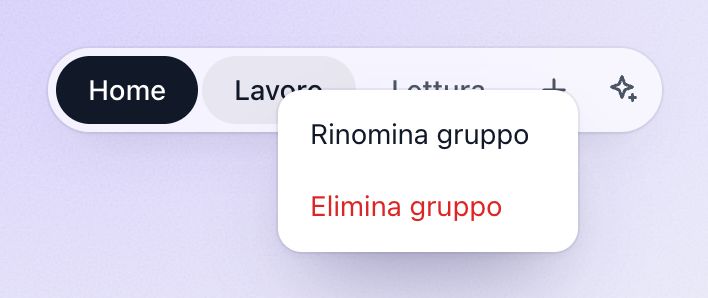
Con lo sblocco, Tabdial può anche suggerirti in quale gruppo sta meglio ogni scorciatoia: vedi Riordinare un gruppo.
Trovare una scorciatoia con la casella di ricerca
Trova una scorciatoia senza sapere in quale gruppo si trova:
- Fai clic sulla casella di ricerca sotto l'orologio (Cerca tra i tuoi siti o sul web). Quando apri una nuova scheda il cursore è nella barra degli indirizzi, quindi fai prima clic sulla casella.
- Scrivi qualche parola dell'indirizzo o del titolo del sito. Tabdial mostra le scorciatoie di tutti i tuoi gruppi il cui indirizzo o titolo contiene tutte quelle parole.
- Premi Invio per aprire la prima, oppure fai clic su quella che vuoi. Esc svuota la casella.
Se nessuna scorciatoia corrisponde, Invio cerca le tue parole sul web con il motore di ricerca del browser. La casella di ricerca guarda solo le tue scorciatoie, mai la cronologia di navigazione. Non ti serve? Disattiva Mostra la casella di ricerca nelle Impostazioni, sotto Scorciatoie per riga. La casella di ricerca è gratuita.
Salto rapido dalla barra degli indirizzi
Apri un sito senza dover prima aprire una nuova scheda:
- Fai clic sulla barra degli indirizzi e scrivi z e uno spazio. La barra degli indirizzi passa a Tabdial.
- Scrivi qualche parola dell'indirizzo o del titolo del sito, ad esempio
mailogit docs. - Premi Invio per aprire il risultato migliore, oppure scegli un altro suggerimento con i tasti freccia.
Tabdial cerca le scorciatoie il cui indirizzo o titolo contiene tutte le parole che hai scritto, e apre quella che visiti più spesso e più di recente. Se non trova nulla, cerca le tue parole sul web con il motore di ricerca del browser. Il Salto rapido è gratuito.
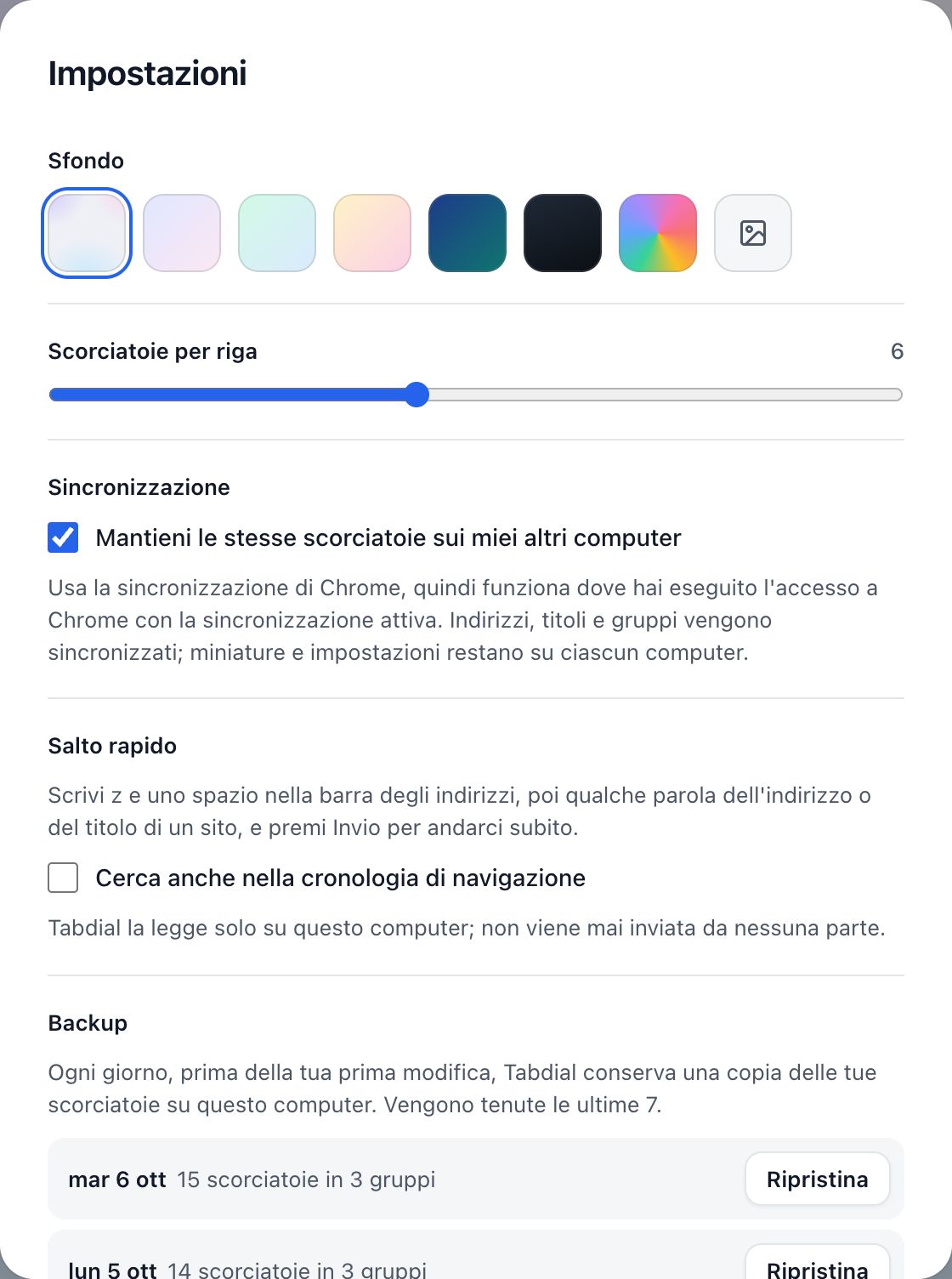
Siti che non sono tra le scorciatoie: attiva Cerca anche nella cronologia di navigazione in Salto rapido nelle Impostazioni, oppure scegli quella riga in fondo ai suggerimenti. Così il Salto rapido trova qualsiasi pagina che hai visitato. Tabdial legge la cronologia solo su questo computer e non la invia mai da nessuna parte. Per revocare il permesso, disattiva l'opzione.
Sfondo e disposizione
Nelle Impostazioni, in Sfondo, scegli lo sfondo predefinito, una delle cinque sfumature, un colore qualsiasi (Scegli un colore) o una tua immagine (Carica un'immagine di sfondo). Scorciatoie per riga stabilisce quante scorciatoie stanno in una riga, da 3 a 10. Le modalità chiara e scura seguono le impostazioni del sistema.
Le stesse scorciatoie sugli altri computer
L'opzione Mantieni le stesse scorciatoie sui miei altri computer, in Sincronizzazione nelle Impostazioni, è attiva fin dall'inizio. Usa la sincronizzazione di Chrome, quindi funziona su ogni computer in cui hai eseguito l'accesso a Chrome con la sincronizzazione attiva. In Firefox usa Firefox Sync, con Componenti aggiuntivi selezionato nelle sue impostazioni.
- Indirizzi, titoli e gruppi vengono sincronizzati. Miniature, sfondo e disposizione restano su ciascun computer. Per portare con te anche le miniature, esporta un file e importalo sull'altro computer, oppure ripristina da Google Drive.
- Se riattivi la sincronizzazione, Tabdial mantiene le scorciatoie di questo computer e aggiunge quelle degli altri tuoi computer.
- La sincronizzazione di Chrome ha un limite di spazio. Se il tuo elenco lo supera, le Impostazioni te lo segnalano e la sincronizzazione si ferma. Le tue scorciatoie restano come sono.
Backup e ripristino
Ogni giorno, prima della tua prima modifica, Tabdial conserva su questo computer una copia delle tue scorciatoie, miniature incluse. Vengono tenute le ultime 7 copie, o 90 con lo sblocco. Oltre le 7 più recenti, una copia mantiene le scorciatoie ma non le miniature.
- Apri le Impostazioni e cerca Backup. Ogni copia mostra la data e quante scorciatoie e gruppi contiene.
- Fai clic su Ripristina accanto a quella che vuoi e conferma.
Il ripristino sostituisce le tue scorciatoie con quella copia. Quelle che avevi vengono conservate come Prima dell'ultimo ripristino, così puoi annullare l'operazione dallo stesso elenco.
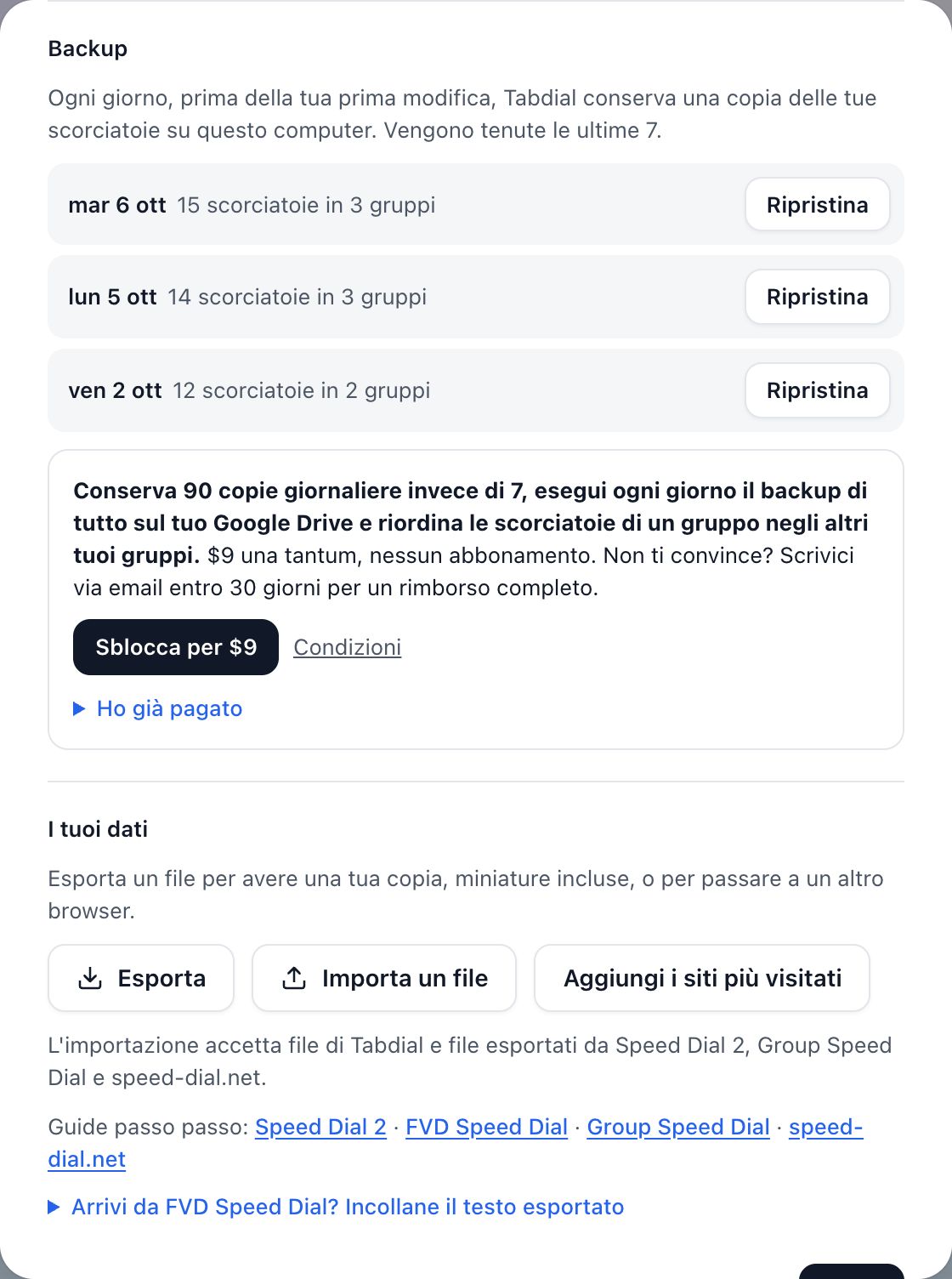
Queste copie restano su questo computer. Per una copia da tenere tu, usa Esporta o il backup su Google Drive.
Esportare, importare e passare a Tabdial
Trovi tutto questo in I tuoi dati nelle Impostazioni.
- Esporta salva tutto, miniature e impostazioni incluse, in un file con un nome come
tabdial-2026-10-06.json. - Importa un file legge un file esportato da Tabdial, oppure un file di esportazione di Speed Dial 2, Group Speed Dial o speed-dial.net. FVD Speed Dial invece fornisce un testo, non un file: apri Arrivi da FVD Speed Dial? Incollane il testo esportato, incolla il testo e fai clic su Importa il testo incollato.
- Aggiungi i siti più visitati aggiunge i siti che visiti di più al gruppo che stai guardando. I siti già presenti vengono saltati.
L'importazione aggiunge e basta. Un gruppo con lo stesso nome di uno dei tuoi viene unito a quello, le scorciatoie che hai già vengono saltate e una scorciatoia senza miniatura riceve quella importata. Importare due volte lo stesso file non fa danni.
Guide passo passo per passare da un'altra selezione rapida: Speed Dial 2 · FVD Speed Dial · Group Speed Dial · Speed Dial (speed-dial.net) · Infinity New Tab (a mano).
Lo sblocco una tantum
Tutto quello che hai letto finora è gratuito, senza limiti di scorciatoie o gruppi. Un pagamento unico di US$9, senza abbonamento, aggiunge tre cose:
- 90 copie giornaliere in Backup invece di 7.
- Un backup giornaliero sul tuo Google Drive, miniature e impostazioni incluse.
- Riordina, che suggerisce un gruppo più adatto per le scorciatoie di un gruppo.
Come acquistarlo
- Apri le Impostazioni, cerca Backup e fai clic su Sblocca per $9.
- Paga nella pagina di pagamento che si apre.
- Torna alle Impostazioni di Tabdial. Entro un minuto, al posto dell'offerta compare Backup su Google Drive.
Sugli altri computer e browser
Dove la sincronizzazione di Chrome è attiva, Tabdial si sblocca da solo. Altrove, ad esempio in Edge, apri le Impostazioni e fai clic su Ho già pagato. Poi fai clic su Accedi con Google con l'account Google in cui salvi il backup, oppure inserisci la chiave di licenza mostrata dopo il pagamento e fai clic su Sblocca.
Non ti convince? Scrivici via email entro 30 giorni per un rimborso completo. Trovi i dettagli nelle condizioni di acquisto.
Backup su Google Drive Sblocco
- Nelle Impostazioni, in Backup su Google Drive, fai clic su Collega Google Drive e accedi con Google.
- Fatto. Una volta al giorno, Tabdial salva tutto in un unico file sul tuo Drive. Può vedere solo i file che crea lì.
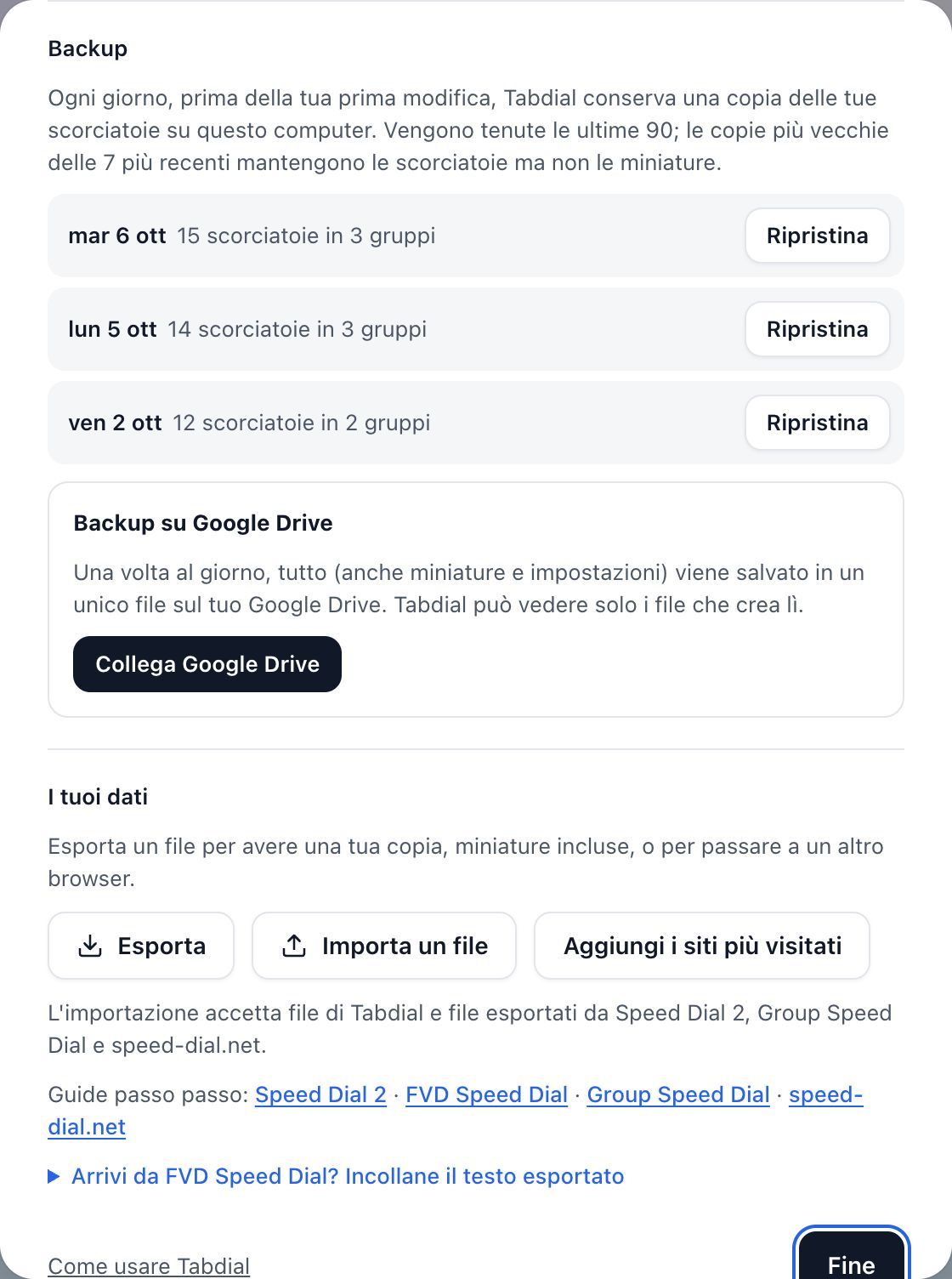
Le Impostazioni mostrano su quale account viene salvato il backup e quando è stato fatto l'ultimo. Esegui backup ora esegue subito il backup. Scollega interrompe il backup giornaliero. Il file resta sul tuo Drive.
Ripristinare su un nuovo computer
- Installa Tabdial e sbloccalo come descritto sopra.
- Fai clic su Collega Google Drive con lo stesso account Google. Tabdial ti dice che ha trovato il tuo backup e non lo tocca finché non scegli tu.
- Fai clic su Ripristina da Drive. Tabdial aggiunge le scorciatoie e le miniature che qui mancano e usa lo sfondo e la disposizione del backup. Non elimina nulla di ciò che c'è già.
Preferisci ripartire da zero su questo computer? Fai clic invece su Esegui backup ora: il backup viene sostituito con le scorciatoie di questo computer.
Se le Impostazioni dicono che Google ti chiede di accedere di nuovo, fai clic su Ricollega Google Drive.
Riordinare un gruppo Sblocco
Riordina esamina le scorciatoie del gruppo che stai guardando e ti suggerisce in quale degli altri tuoi gruppi starebbe meglio ciascuna. Il suo pulsante si trova accanto al + vicino ai nomi dei gruppi, quando hai almeno due gruppi e il gruppo sullo schermo contiene scorciatoie.
- Apri il gruppo che vuoi mettere in ordine e fai clic su Riordina questo gruppo.
- Leggi quali dati verranno inviati e fai clic su Continua.
- Tabdial elenca le scorciatoie che sposterebbe e dove. Togli la spunta a quelle che vuoi lasciare dove sono, poi fai clic su Sposta.
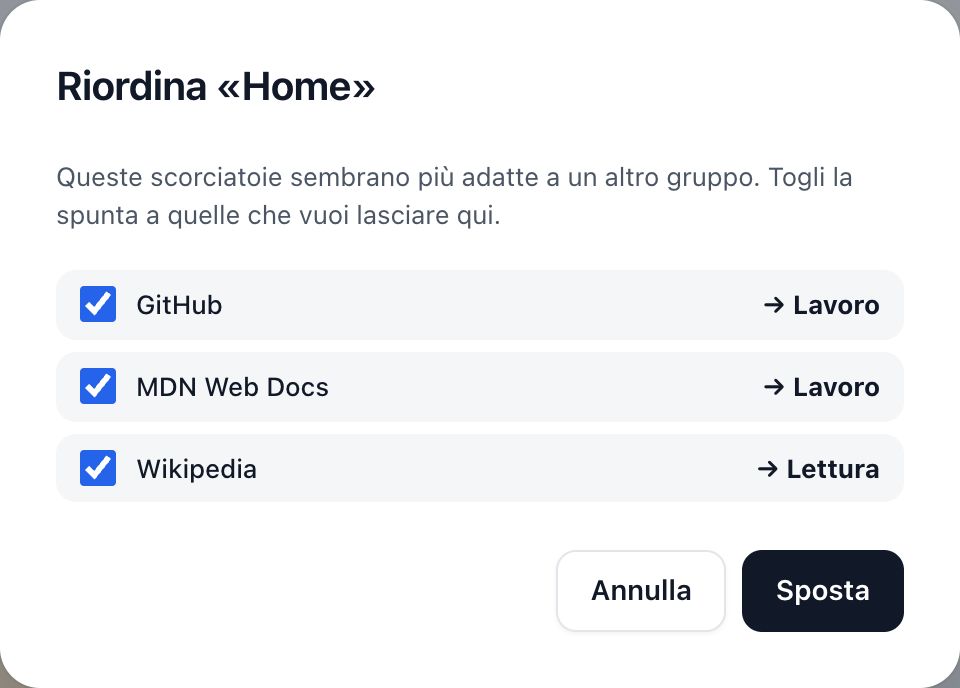
Non si sposta nulla finché non fai clic su Sposta, e una scorciatoia che non è adatta a nessuno dei tuoi gruppi resta dov'è. Per fare i suggerimenti, Tabdial invia il nome dei siti (come example.com) e i titoli delle scorciatoie di quel gruppo, insieme ai nomi degli altri tuoi gruppi e ad alcuni dei loro siti, a nexuscortex.dev, che interpella TypeSafe, un servizio di IA negli Stati Uniti. Non conserviamo nulla. Vedi l'informativa sulla privacy.
Qualcosa non funziona?
- La nuova scheda non mostra Tabdial. Il browser usa una sola estensione per la nuova scheda alla volta, e vince l'ultima installata. Disattiva l'altra in
chrome://extensions. Se, quando il browser te l'ha chiesto, hai scelto di tornare alla pagina precedente, Tabdial è stato disattivato: riattivalo da lì. - Se scrivi z e le tue parole, il browser cerca sul web «z …». La barra degli indirizzi non è passata a Tabdial. Scrivi z, premi Tab e poi scrivi le tue parole.
- Hai pagato, ma le Impostazioni mostrano ancora l'offerta. Dopo un minuto, chiudi e riapri le Impostazioni. L'offerta c'è ancora dopo qualche minuto? Scrivici via email.
Per qualsiasi altro problema, scrivi a support@nexuscortex.dev e raccontaci cosa hai visto.