Tabdial の使い方
Tabdial 0.2 対応 · 2026年10月8日更新
概要:Tabdial は、新しいタブを開くたびに、登録したサイトをタイルで表示します。サイトはグループにまとめられ、上部に並ぶグループ名で切り替えます。ほとんどの操作は、新しいタブのページ上で行えます。右上の設定ボタンでは、背景、同期、ジャンプ、バックアップ、インポートとエクスポートを扱います。
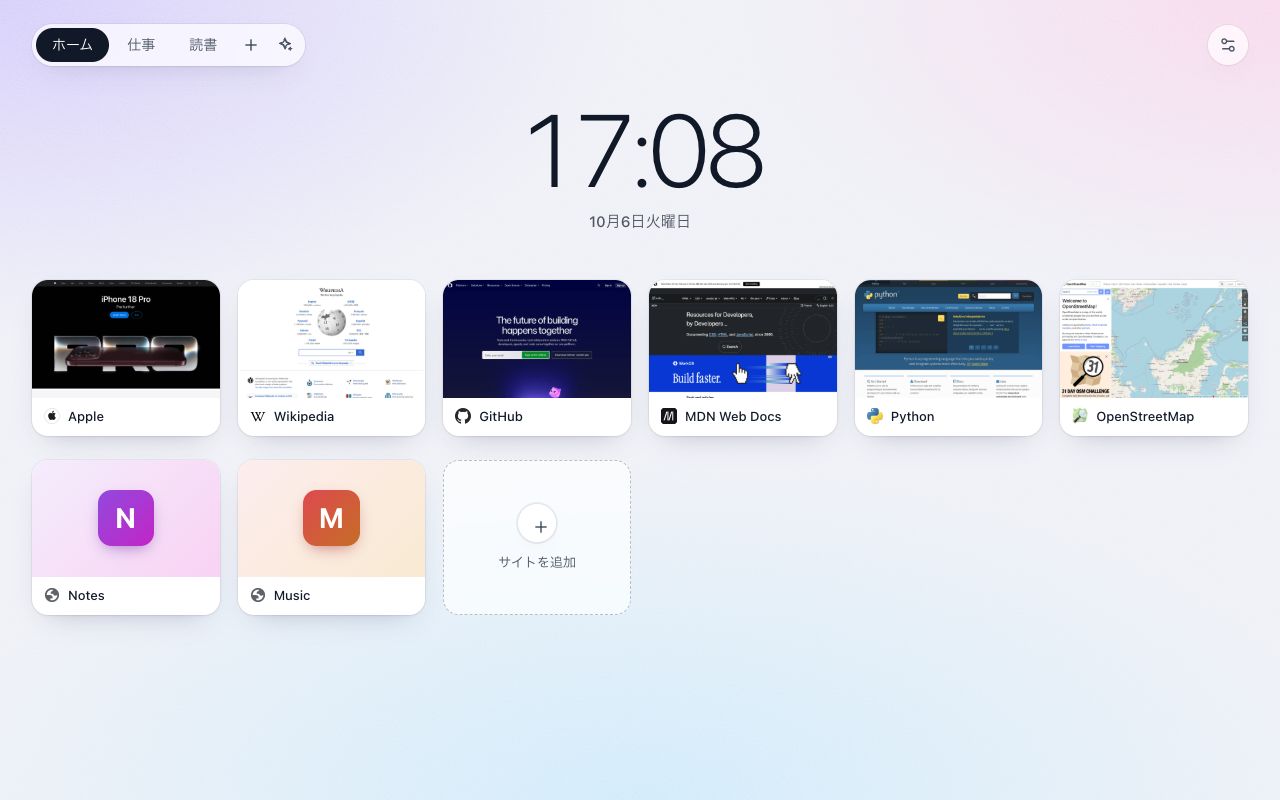
- はじめに
- サイトを追加する
- サイトの編集、並べ替え、削除
- グループ
- 検索ボックスでサイトを探す
- アドレスバーからジャンプ
- 背景とレイアウト
- ほかのパソコンでも同じスピードダイヤルを使う
- バックアップと復元
- エクスポート、インポート、乗り換え
- 買い切りのアンロック
- Google Drive へのバックアップ
- グループを整理する
- うまくいかないときは
はじめに
- Tabdial を Chrome ウェブストアまたは Microsoft Edge アドオンからインストールします。新しいタブのページを変更してよいかブラウザに確認されたら、変更をそのまま維持してください。
- 新しいタブを開きます。初回は「お気に入りのサイトに、ワンクリックで」と表示されます。
- サイトの追加方法を選びます。
- よく見るサイトを追加:ブラウザが、よく見るサイトとして記録しているサイトを追加します。その一覧を読み取る許可を、ブラウザから一度だけ求められます。Tabdial は一覧を読み取ったあと、その許可を手放します。
- サイトを追加:アドレスを指定して、サイトを1つ追加します。
- ほかのスピードダイヤルからインポート:設定を開き、インポートのボタンを表示します。詳しくはエクスポート、インポート、乗り換えをご覧ください。
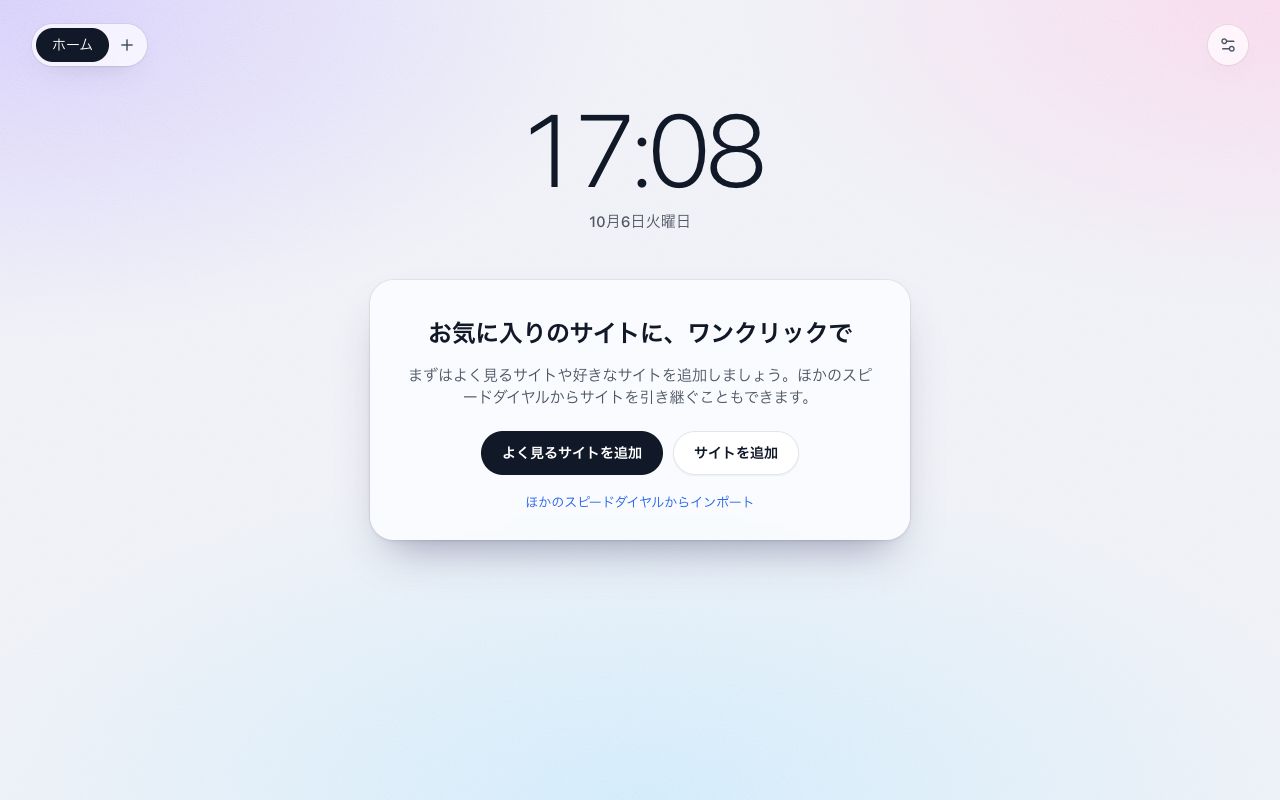
最初のグループの名前はホームです。名前はダブルクリックでいつでも変更できます。
サイトを追加する
新しいタブのページから
- サイトを追加のタイルをクリックします。サイトの並びの最後にある、+ のタイルです。
- アドレスを入力します。
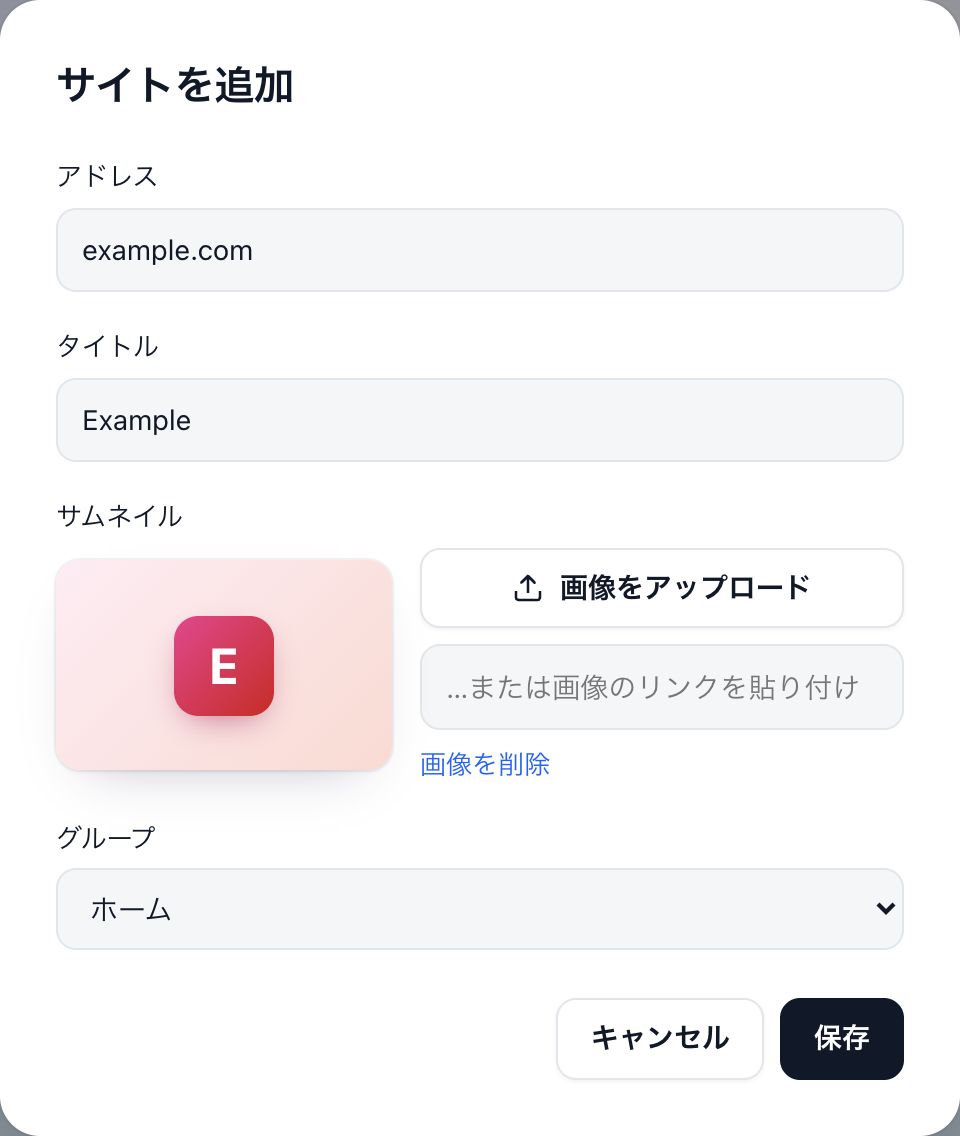
example.comだけで十分です。 - 必要に応じてタイトル、サムネイル、グループを指定し、保存をクリックします。
表示中のページから
ブラウザのツールバーにある Tabdial のボタン(このページを Tabdial に追加)をクリックします。ページは最後に見ていたグループに追加され、そのページの画像がサムネイルになります。ボタンに ✓ が表示されたら追加完了です。
ボタンが見当たらない場合は、ツールバーにあるパズルピースの形の拡張機能ボタンをクリックし、Tabdial を固定してください。このボタンは通常のウェブページで使えます。ブラウザ自体のページや拡張機能ストアでは使えません。
サムネイル
画像のないサイトは、色付きのタイルにタイトルの1文字目が表示されます。好きな画像を使うには、サイトの編集ダイアログを開いて画像をアップロードをクリックします。または、画像のリンクを…または画像のリンクを貼り付けの欄に貼り付けます。画像を削除をクリックすると、文字のタイルに戻ります。
サイトの編集、並べ替え、削除
- 編集:サイトにポインタを合わせ、右上の鉛筆ボタンをクリックします。アドレス、タイトル、サムネイル、グループを変更できます。
- 削除:同じダイアログで削除をクリックします。間違えて削除した場合は、バックアップから今日のコピーを復元してください。
- 並べ替え:サイトを別のサイトの上にドラッグすると、その位置に移動します。サイトを追加のタイルにドロップすると、最後に移動します。
- ほかのグループへ移動:サイトを上部にあるそのグループ名までドラッグするか、サイトの編集ダイアログでグループを選びます。
グループ
- 作成:グループ名の横にある +(新しいグループ)をクリックし、名前を入力して保存をクリックします。新しいグループが開きます。
- 切り替え:グループ名をクリックします。Tabdial は、最後に見ていたグループを開きます。
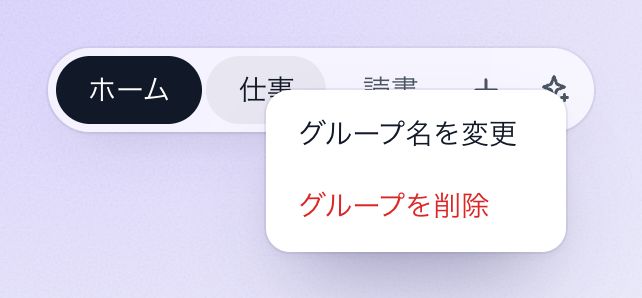
- 名前の変更:グループ名をダブルクリックするか、右クリックしてグループ名を変更を選びます。
- 削除:グループ名を右クリックしてグループを削除を選ぶか、ダブルクリックしてグループを削除をクリックします。グループ内のサイトも一緒に削除されます。Tabdial は必ず先に確認します。最後の1つのグループは削除できません。
アンロックすると、各サイトをどのグループに入れるとよいかを Tabdial に提案してもらうこともできます。グループを整理するをご覧ください。
検索ボックスでサイトを探す
どのグループに入れたかを覚えていなくても、サイトを見つけられます。
- 時計の下にある検索ボックス(サイトやウェブを検索)をクリックします。新しいタブを開いたときはアドレスバーにカーソルがあるため、先に検索ボックスをクリックしてください。
- サイトのアドレスやタイトルに含まれる語をいくつか入力します。入力したすべての語をアドレスかタイトルに含むサイトが、すべてのグループから表示されます。
- Enter キーを押すと、最初のサイトが開きます。ほかのサイトはクリックして開けます。Esc キーを押すと検索ボックスが空になります。
一致するサイトがない場合は、Enter キーを押すと、ブラウザの検索エンジンでその語をウェブ検索します。検索ボックスが探すのは登録したサイトだけで、閲覧履歴は見ません。不要な場合は、設定の1行に並べるサイト数の下にある検索ボックスを表示をオフにします。検索ボックスは無料です。
アドレスバーからジャンプ
新しいタブを開かずに、直接サイトを開けます。
- アドレスバーをクリックし、z とスペースを入力します。アドレスバーが Tabdial に切り替わります。
mailやgit docsのように、サイトのアドレスやタイトルに含まれる語をいくつか入力します。- Enter キーを押すと、いちばん一致するサイトが開きます。ほかの候補を選ぶには矢印キーを使います。
Tabdial は、入力したすべての語をアドレスかタイトルに含むサイトを探します。その中から、アクセスの頻度が高く、最近アクセスしたサイトを開きます。一致するサイトがない場合は、ブラウザの検索エンジンでその語をウェブ検索します。ジャンプは無料です。
登録していないサイトを開くには:設定のジャンプにある閲覧履歴からも探すをオンにします。または、候補の一番下に表示されるこの項目を選びます。すると、過去にアクセスしたページならどれでもジャンプで開けます。Tabdial は閲覧履歴をこのパソコン上でのみ読み取り、どこにも送信しません。この設定をオフにすると、閲覧履歴へのアクセス許可を手放します。
背景とレイアウト
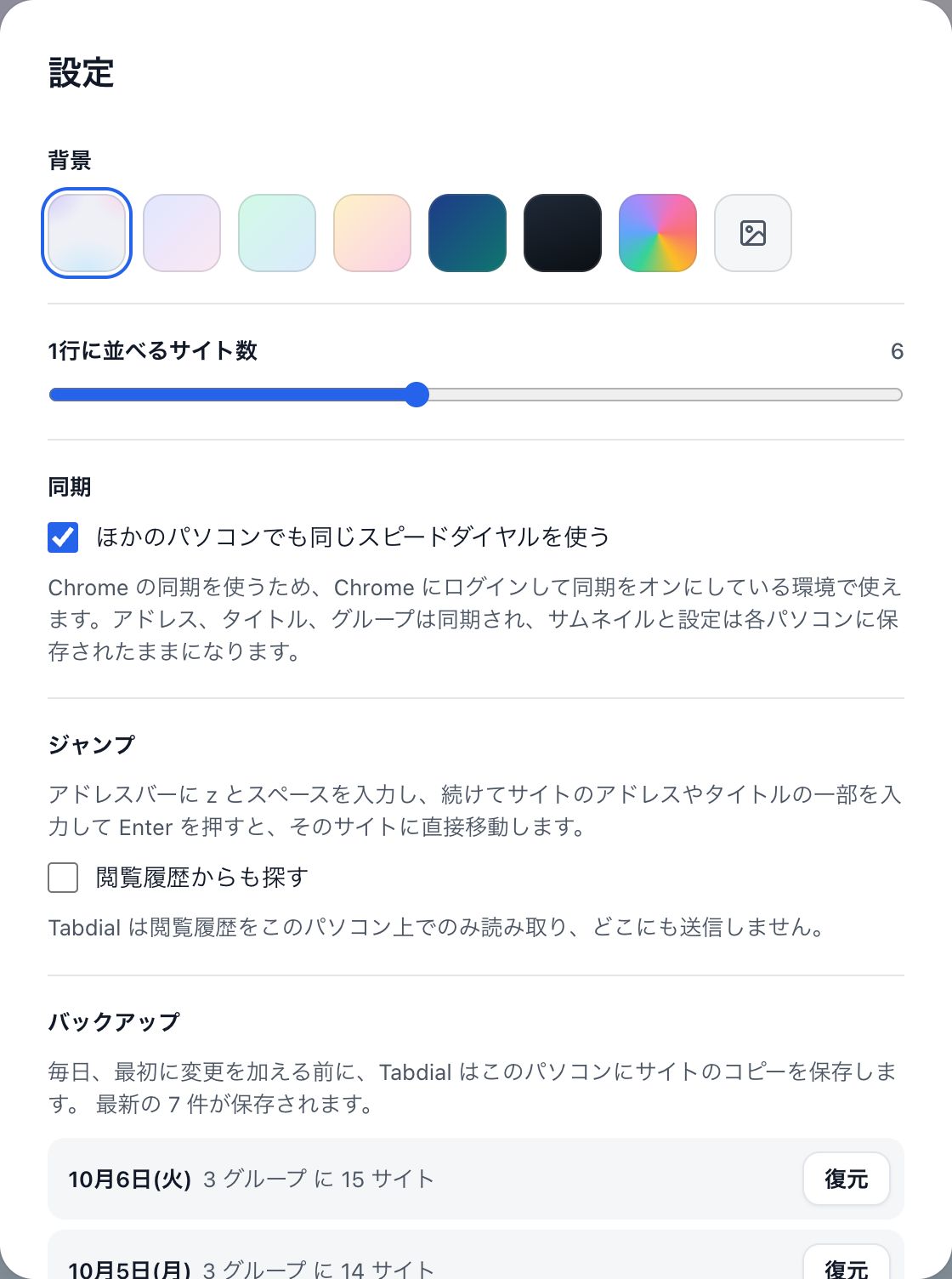
設定の背景で、デフォルト、5種類のグラデーション、好きな色(色を選択)、自分の画像(背景画像をアップロード)から選べます。1行に並べるサイト数では、1行に表示するサイトの数を3〜10の範囲で設定できます。ライトモードとダークモードは、システムの設定に合わせて切り替わります。
ほかのパソコンでも同じスピードダイヤルを使う
設定の同期にあるほかのパソコンでも同じスピードダイヤルを使うは、最初からオンになっています。Chrome の同期を使うため、Chrome にログインして同期をオンにしているパソコンなら、どれでも使えます。Firefox では Firefox Sync を使います。その設定で「アドオン」にチェックが入っている必要があります。
- 同期されるのは、アドレス、タイトル、グループです。サムネイル、背景、レイアウトは各パソコンに保存されたままです。サムネイルも移すには、ファイルをエクスポートしてもう一方のパソコンでインポートするか、Google Drive から復元してください。
- 同期をオンに戻すと、このパソコンのサイトはそのまま残り、ほかのパソコンにあるサイトが追加されます。
- Chrome の同期にはサイズの上限があります。サイトの一覧が上限を超えると、設定にその旨が表示され、同期が止まります。サイトはそのまま残ります。
バックアップと復元
毎日、最初に変更を加える前に、Tabdial はこのパソコンにサイトのコピーを保存します。コピーにはサムネイルも含まれます。保存されるのは最新の7件で、アンロックすると90件になります。ただし、最新の7件より古いコピーには、サイトは残りますがサムネイルは含まれません。
- 設定を開き、バックアップを探します。各コピーには、日付と、含まれるサイトとグループの数が表示されます。
- 戻したいコピーの横にある復元をクリックし、確認します。
復元すると、現在のサイトがそのコピーで置き換えられます。それまでのサイトは前回の復元前として保存されるので、同じ一覧から元に戻せます。
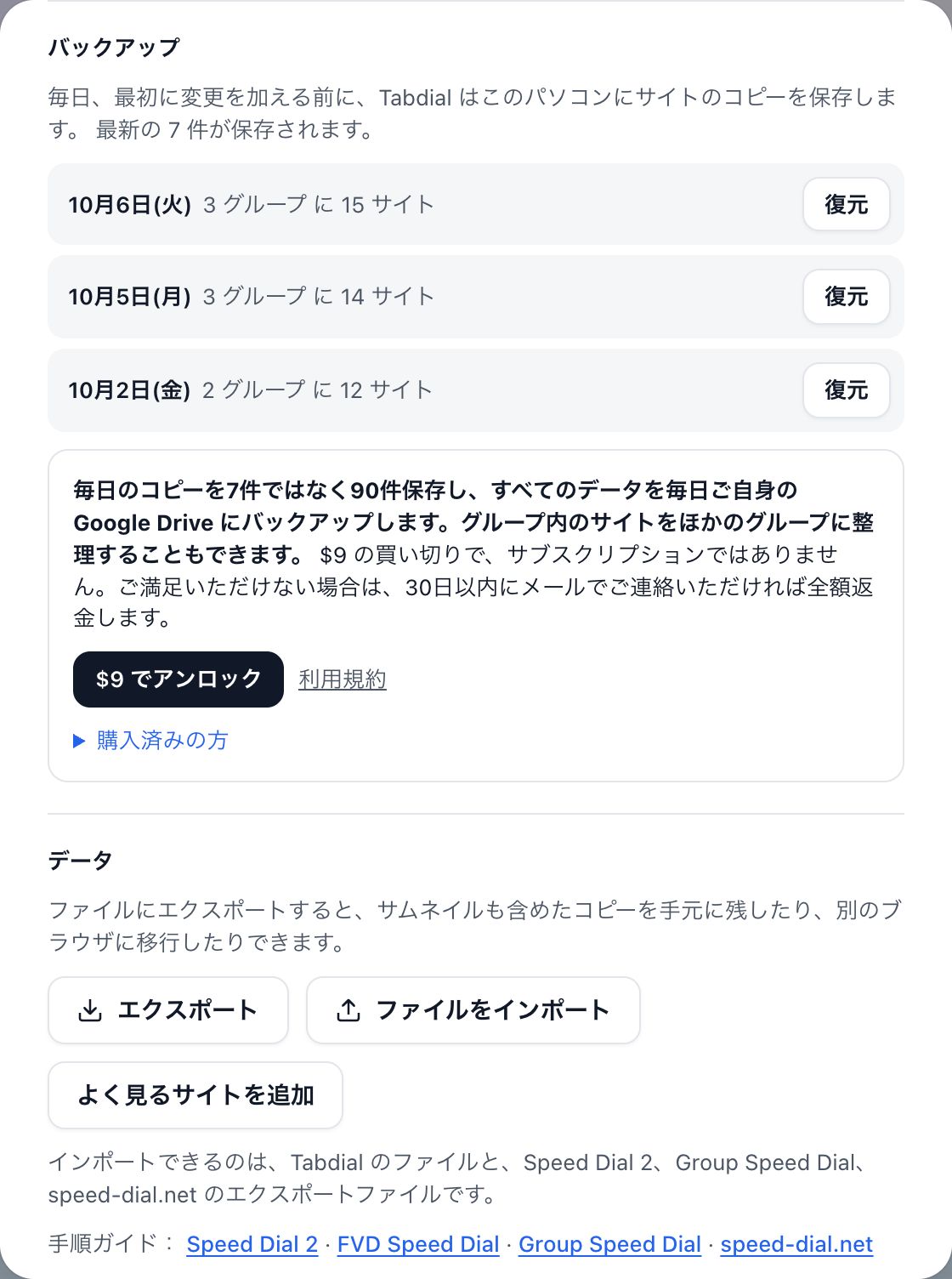
これらのコピーは、このパソコンにだけ保存されます。コピーを自分で保管したい場合は、エクスポートか Google Drive へのバックアップを使ってください。
エクスポート、インポート、乗り換え
ここで紹介する操作は、すべて設定のデータにあります。
- エクスポート:サムネイルや設定も含めたすべてのデータを、
tabdial-2026-10-06.jsonのような名前のファイルに保存します。 - ファイルをインポート:Tabdial のエクスポートファイルか、Speed Dial 2、Group Speed Dial、speed-dial.net のエクスポートファイルを読み込みます。FVD Speed Dial は、ファイルではなくテキストを書き出します。「FVD Speed Dial から乗り換えますか?エクスポートしたテキストを貼り付けてください」を開いてテキストを貼り付け、貼り付けたテキストをインポートをクリックします。
- よく見るサイトを追加:よく見るサイトを、表示中のグループに追加します。すでにあるサイトは追加されません。
インポートで行われるのは追加だけです。同じ名前のグループがすでにある場合は、1つにまとめられます。登録済みのサイトは追加されず、サムネイルのないサイトにはインポートしたサムネイルが付きます。同じファイルを2回インポートしても問題ありません。
ほかのスピードダイヤルからの乗り換え手順:Speed Dial 2 · FVD Speed Dial · Group Speed Dial · Speed Dial (speed-dial.net) · Infinity New Tab(手作業)
買い切りのアンロック
ここまでの機能はすべて無料で、サイトやグループの数にも上限はありません。US$9 の1回払い(サブスクリプションなし)で、次の3つが追加されます。
- バックアップに毎日のコピーを90件保存できます(通常は7件)。
- サムネイルや設定も含めて、毎日ご自身の Google Drive にバックアップします。
- 整理:グループ内のサイトについて、より合うグループを提案します。
購入する
- 設定を開き、バックアップで $9 でアンロックをクリックします。
- 開いた決済ページで支払います。
- Tabdial の設定に戻ります。1分以内に、購入の案内が Google Drive へのバックアップに切り替わります。
ほかのパソコンやブラウザで
Chrome の同期がオンになっている環境では、Tabdial は自動でアンロックされます。それ以外の環境(Edge など)では、設定を開いて購入済みの方をクリックします。次に、バックアップ先の Google アカウントで Google でログインをクリックするか、お支払い後に表示されたライセンスキーを入力してアンロックをクリックします。
ご満足いただけない場合は、30日以内にメールでご連絡いただければ全額返金します。詳しくは購入規約をご覧ください。
Google Drive へのバックアップ アンロック
- 設定の Google Drive へのバックアップで Google Drive に接続をクリックし、Google でログインします。
- 設定はこれだけです。Tabdial は1日1回、すべてのデータを Google Drive 内の1つのファイルに書き込みます。Tabdial がアクセスできるのは、Tabdial 自身が作成したファイルだけです。
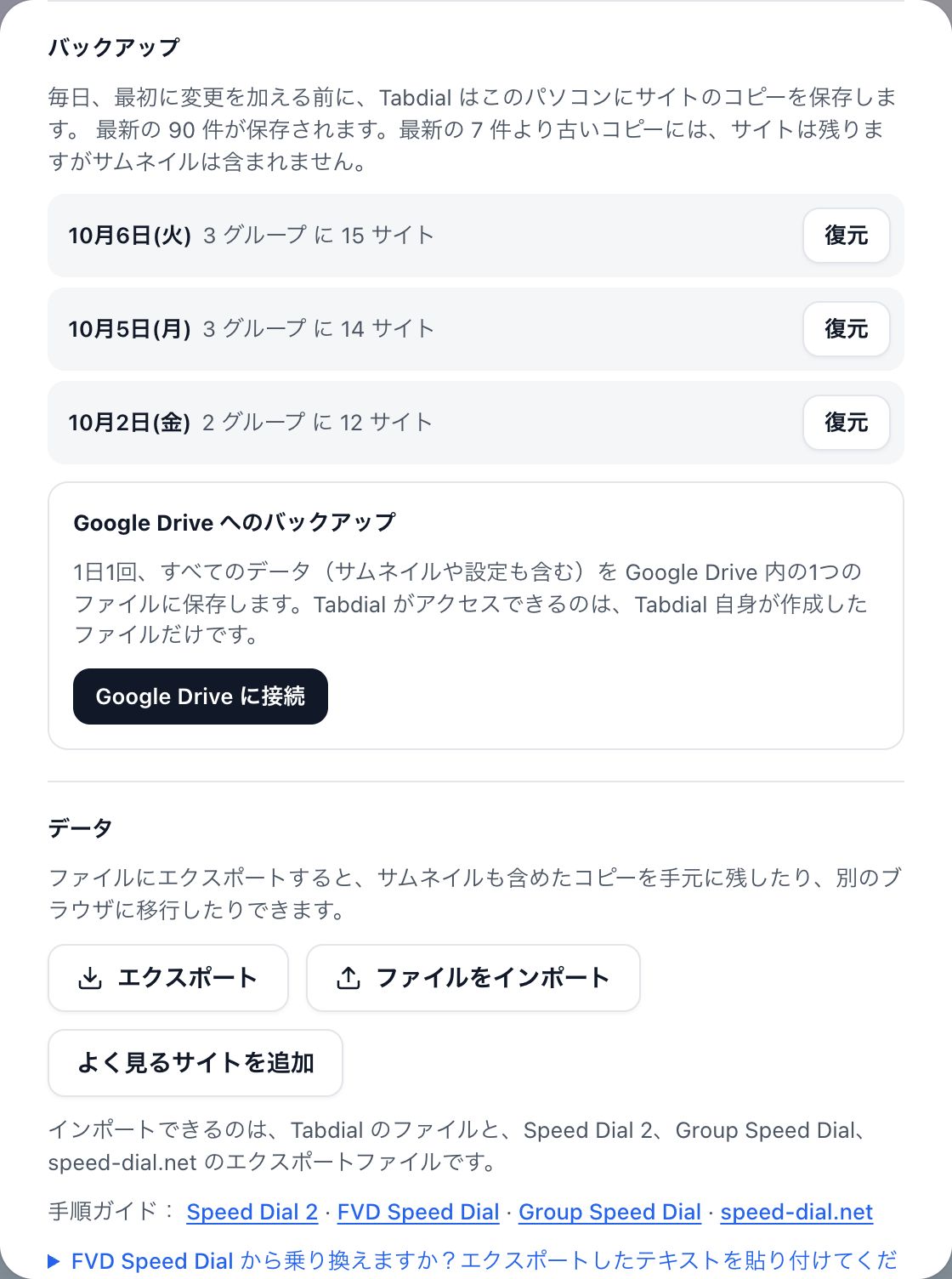
設定には、バックアップ先のアカウントと、前回バックアップした日時が表示されます。今すぐバックアップをクリックすると、すぐにバックアップします。接続を解除をクリックすると、毎日のバックアップが止まります。ファイルは Google Drive に残ります。
新しいパソコンで復元する
- Tabdial をインストールし、上記の手順でアンロックします。
- 同じ Google アカウントで Google Drive に接続をクリックします。バックアップが見つかったことが表示されます。どうするか選ぶまで、バックアップには手を加えません。
- Google Drive から復元をクリックします。このパソコンにないサイトとサムネイルが追加され、背景とレイアウトはバックアップのものになります。このパソコンにあるものは何も削除されません。
復元せずに、このパソコンの状態から始めたい場合は、代わりに今すぐバックアップをクリックします。バックアップが、このパソコンのサイトで置き換えられます。
設定に「Google にもう一度ログインしてください。」と表示された場合は、Google Drive に再接続をクリックします。
グループを整理する アンロック
整理機能は、表示中のグループにあるサイトを調べ、それぞれがほかのどのグループに合うかを提案します。ボタンは、グループ名の横にある + の隣にあります。グループが2つ以上あり、表示中のグループにサイトがあるときに表示されます。
- 整理したいグループを開き、このグループを整理をクリックします。
- 送信される内容を確認して、続けるをクリックします。
- 移動するサイトと移動先が一覧で表示されます。そのままにしたいサイトはチェックを外し、移動をクリックします。
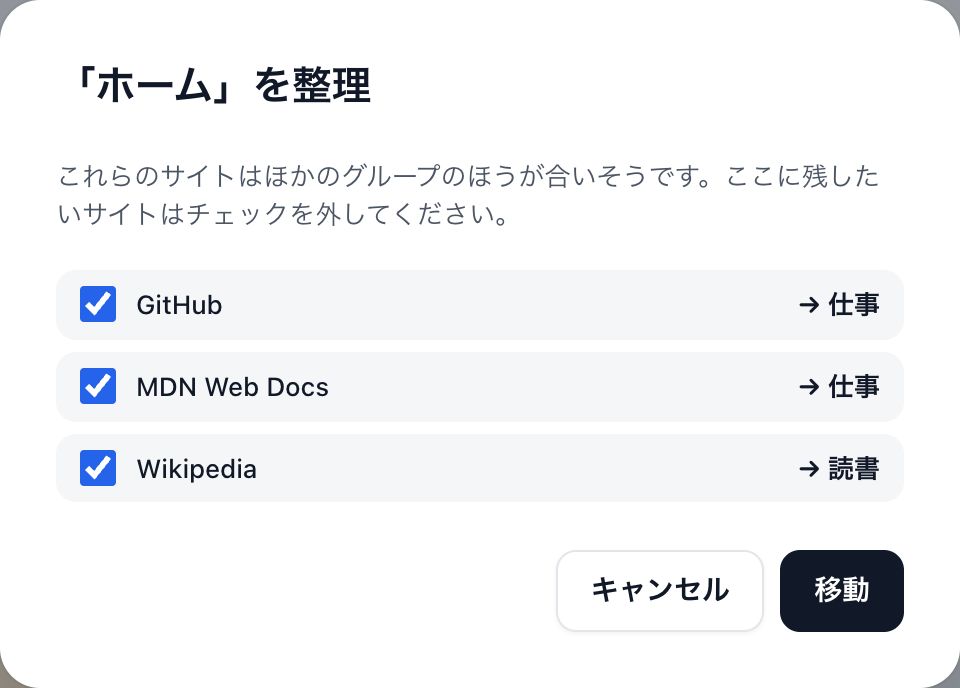
移動をクリックするまで、サイトは移動しません。どのグループにも合わないサイトは、そのまま残ります。提案のために、Tabdial はそのグループにあるサイトのドメイン(example.com など)とタイトル、ほかのグループの名前とそこに含まれる一部のサイトのドメインを nexuscortex.dev に送信します。nexuscortex.dev は、米国の AI サービス TypeSafe に問い合わせます。送信された内容は一切保存しません。詳しくはプライバシーポリシーをご覧ください。
うまくいかないときは
- 新しいタブに Tabdial が表示されない。ブラウザは、新しいタブを変える拡張機能を一度に1つしか使えず、最後にインストールしたものが優先されます。
chrome://extensionsで、もう一方をオフにしてください。ブラウザから新しいタブを元に戻すか確認されて元に戻した場合は、Tabdial がオフになっています。同じ画面で Tabdial をオンに戻してください。 - z と語句を入力すると、「z …」でウェブ検索される。アドレスバーが Tabdial に切り替わっていません。z を入力して Tab キーを押してから、語句を入力してください。
- 支払ったのに、設定に購入の案内が表示されたまま。1分ほど待ってから、設定を閉じて開き直してください。数分たっても変わらない場合は、メールでご連絡ください。
そのほかの問題は、support@nexuscortex.dev にメールでお問い合わせください。表示された内容もあわせてお知らせください。