Comment utiliser Tabdial
Pour Tabdial 0.2 · Mis à jour le 8 octobre 2026
En bref : Tabdial affiche vos sites web sous forme de vignettes, appelées raccourcis, dans chaque nouvel onglet. Les raccourcis sont rangés dans des groupes, et les noms de groupe en haut de la page permettent de passer de l'un à l'autre. Presque tout se fait directement sur la page Nouvel onglet. Paramètres, le bouton en haut à droite, regroupe l'arrière-plan, la synchronisation, l'accès direct, les sauvegardes, ainsi que l'import et l'export.
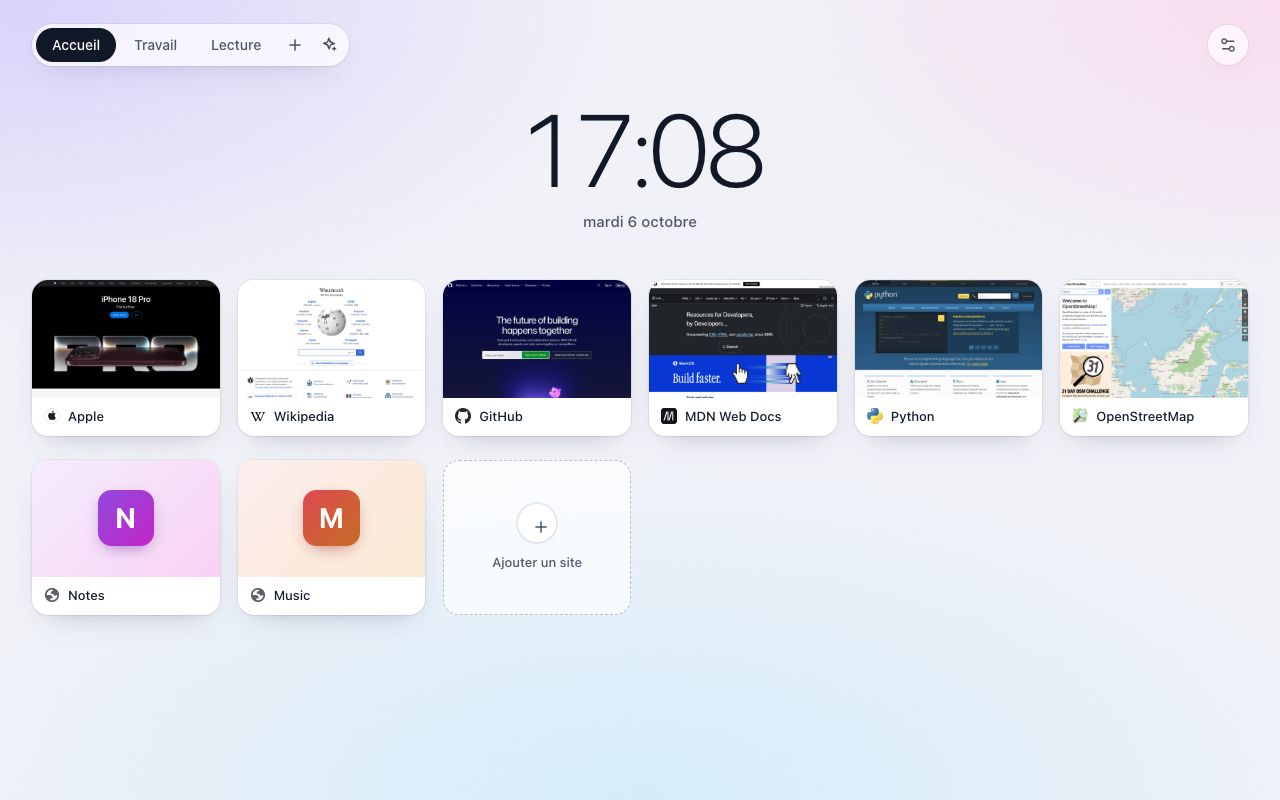
- Premiers pas
- Ajouter un site
- Modifier, ranger et supprimer des raccourcis
- Groupes
- Trouver un raccourci avec le champ de recherche
- Accès direct depuis la barre d'adresse
- Arrière-plan et disposition
- Les mêmes raccourcis sur vos autres ordinateurs
- Sauvegardes et restauration
- Exporter, importer et migrer
- Le déblocage unique
- Sauvegarde Google Drive
- Trier un groupe
- Un problème ?
Premiers pas
- Installez Tabdial depuis le Chrome Web Store ou depuis le site Modules complémentaires Microsoft Edge. Si le navigateur vous demande si vous vouliez vraiment changer de page Nouvel onglet, conservez la modification.
- Ouvrez un nouvel onglet. La première fois, Tabdial affiche Vos sites préférés, à un clic.
- Choisissez comment le remplir :
- Ajouter vos sites les plus visités ajoute les sites que votre navigateur indique comme vos plus visités. Le navigateur vous demande une seule fois l'autorisation de lire cette liste. Tabdial la lit, puis renonce à cette autorisation.
- Ajouter un site ajoute un site à partir de son adresse.
- Importer depuis une autre extension de speed dial ouvre les Paramètres, à l'endroit des boutons d'import. Voir Exporter, importer et migrer.
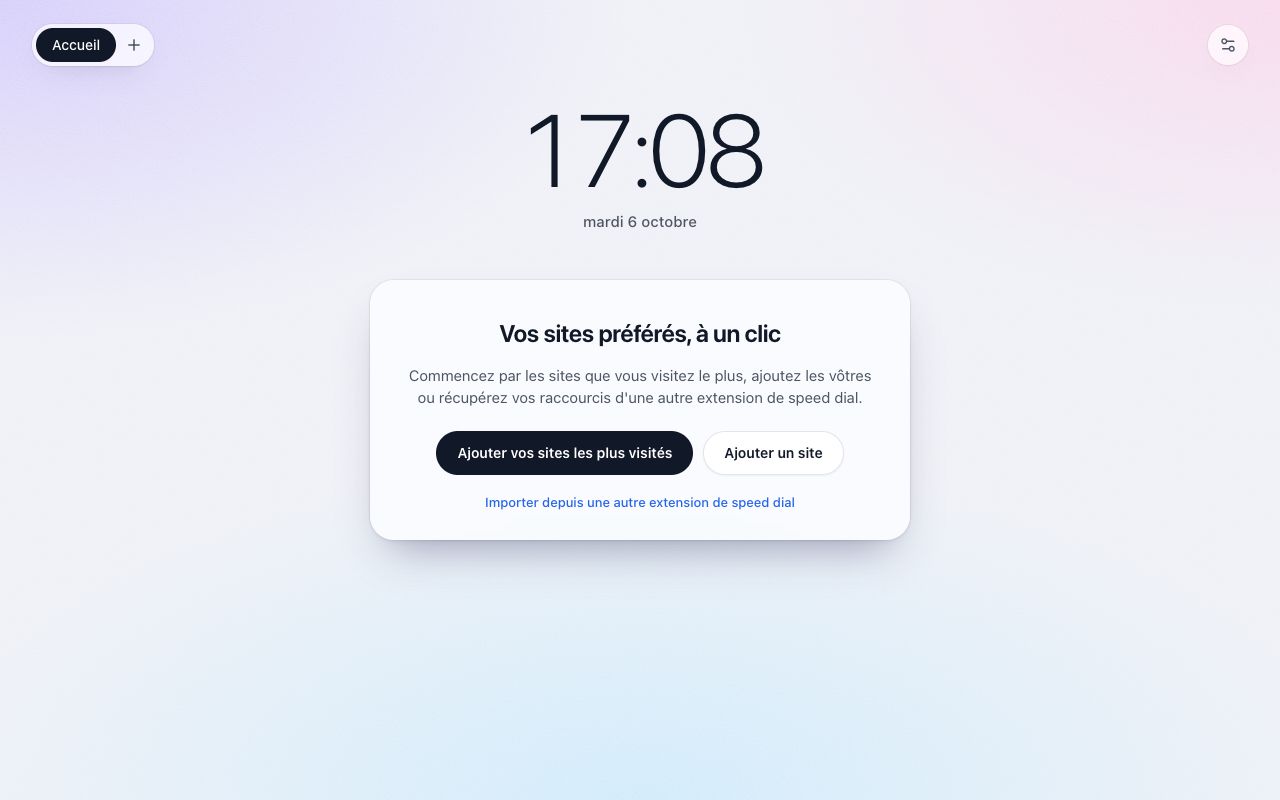
Votre premier groupe s'appelle Accueil. Double-cliquez dessus pour le renommer à tout moment.
Ajouter un site
Depuis la page Nouvel onglet
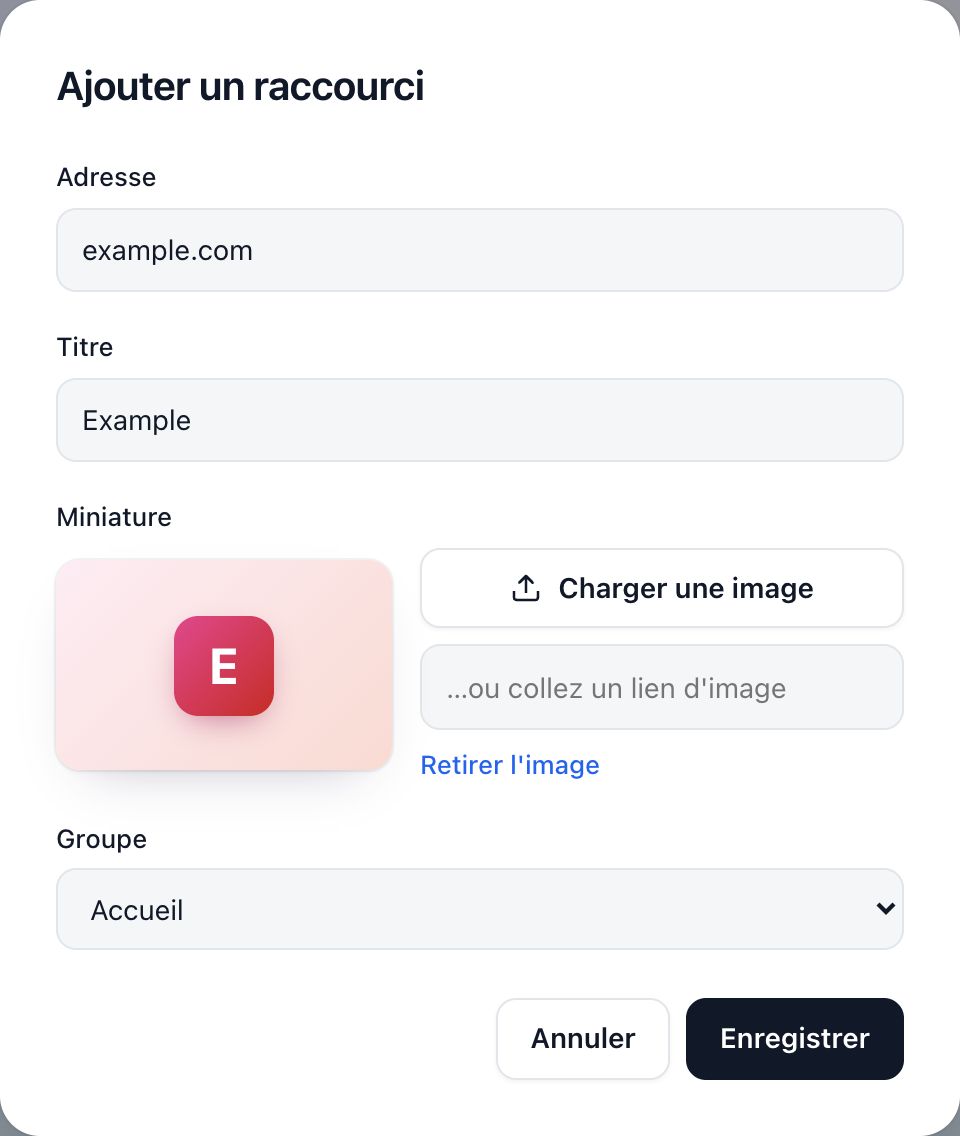
- Cliquez sur la vignette Ajouter un site, celle avec le +, après vos raccourcis.
- Remplissez le champ Adresse.
example.comsuffit. - Si vous le souhaitez, renseignez aussi Titre, Miniature et Groupe, puis cliquez sur Enregistrer.
Depuis la page que vous consultez
Cliquez sur le bouton Tabdial dans la barre d'outils du navigateur (Ajouter cette page à Tabdial). La page rejoint le dernier groupe que vous avez consulté, avec une image de la page comme miniature. Un ✓ sur le bouton confirme que c'est fait.
Vous ne voyez pas le bouton ? Cliquez sur le bouton Extensions en forme de pièce de puzzle dans la barre d'outils, puis épinglez Tabdial. Le bouton fonctionne sur les pages web ordinaires, pas sur les pages internes du navigateur ni sur sa boutique d'extensions.
Miniatures
Un raccourci sans image affiche la première lettre de son titre sur une vignette colorée. Pour utiliser votre propre image, ouvrez la fenêtre Modifier du raccourci et cliquez sur Charger une image, ou collez le lien d'une image dans …ou collez un lien d'image. Retirer l'image rétablit la vignette avec la lettre.
Modifier, ranger et supprimer des raccourcis
- Modifier : placez le pointeur sur un raccourci et cliquez sur le bouton en forme de crayon, en haut à droite. Vous pouvez changer son adresse, son titre, sa miniature et son groupe.
- Supprimer : cliquez sur Supprimer dans la même fenêtre. Supprimé par erreur ? Restaurez la copie du jour depuis les Sauvegardes.
- Réorganiser : faites glisser un raccourci sur un autre pour le mettre à sa place. Déposez-le sur la vignette Ajouter un site pour le placer à la fin.
- Changer de groupe : faites glisser le raccourci sur le nom du groupe, en haut de la page, ou choisissez le groupe dans la fenêtre Modifier du raccourci.
Groupes
- Créer un groupe : cliquez sur le + à côté des noms de groupe (Nouveau groupe), saisissez un nom et cliquez sur Enregistrer. Le nouveau groupe s'ouvre.
- Passer d'un groupe à l'autre : cliquez sur le nom d'un groupe. Tabdial rouvre le dernier groupe que vous avez consulté.
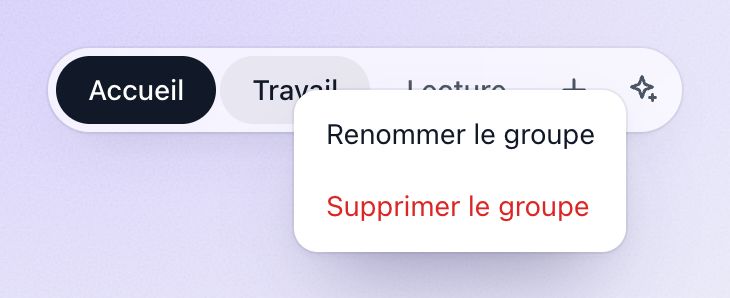
- Renommer : double-cliquez sur le nom d'un groupe, ou faites un clic droit dessus et choisissez Renommer le groupe.
- Supprimer : faites un clic droit sur le nom d'un groupe et choisissez Supprimer le groupe, ou double-cliquez dessus et cliquez sur Supprimer le groupe. Ses raccourcis sont supprimés avec lui. Tabdial vous demande toujours d'abord confirmation, et votre dernier groupe ne peut pas être supprimé.
Avec le déblocage, Tabdial peut aussi suggérer le bon groupe pour chaque raccourci : voir Trier un groupe.
Trouver un raccourci avec le champ de recherche
Retrouvez un raccourci sans savoir dans quel groupe il se trouve :
- Cliquez dans le champ de recherche sous l'horloge (Rechercher dans vos sites ou sur le Web). À l'ouverture d'un nouvel onglet, le curseur est dans la barre d'adresse : cliquez donc d'abord dans le champ.
- Tapez quelques mots de l'adresse ou du titre du site. Tabdial affiche les raccourcis de tous vos groupes dont l'adresse ou le titre contient tous ces mots.
- Appuyez sur Entrée pour ouvrir le premier, ou cliquez sur celui que vous voulez. Échap vide le champ.
Si aucun raccourci ne correspond, Entrée recherche vos mots sur le Web avec le moteur de recherche de votre navigateur. Le champ de recherche ne regarde que vos raccourcis, jamais votre historique de navigation. Vous n'en avez pas besoin ? Désactivez Afficher le champ de recherche dans les Paramètres, sous Raccourcis par ligne. Le champ de recherche est gratuit.
Accès direct depuis la barre d'adresse
Ouvrez un site sans passer d'abord par un nouvel onglet :
- Cliquez dans la barre d'adresse, tapez z puis une espace. La barre d'adresse passe en mode Tabdial.
- Tapez quelques mots de l'adresse ou du titre du site, par exemple
mailougit docs. - Appuyez sur Entrée pour ouvrir le meilleur résultat, ou choisissez une autre suggestion avec les touches fléchées.
Tabdial cherche les raccourcis dont l'adresse ou le titre contient tous les mots tapés, et ouvre celui que vous visitez le plus souvent et le plus récemment. Si rien ne correspond, il recherche vos mots sur le Web avec le moteur de recherche de votre navigateur. L'accès direct est gratuit.
Sites qui ne sont pas des raccourcis : activez Chercher aussi dans l'historique de navigation sous Accès direct dans les Paramètres, ou choisissez cette ligne en bas des suggestions. L'accès direct trouve alors toutes les pages que vous avez visitées. Tabdial lit votre historique uniquement sur cet ordinateur et ne l'envoie jamais nulle part. Désactivez l'option pour lui retirer cette autorisation.
Arrière-plan et disposition
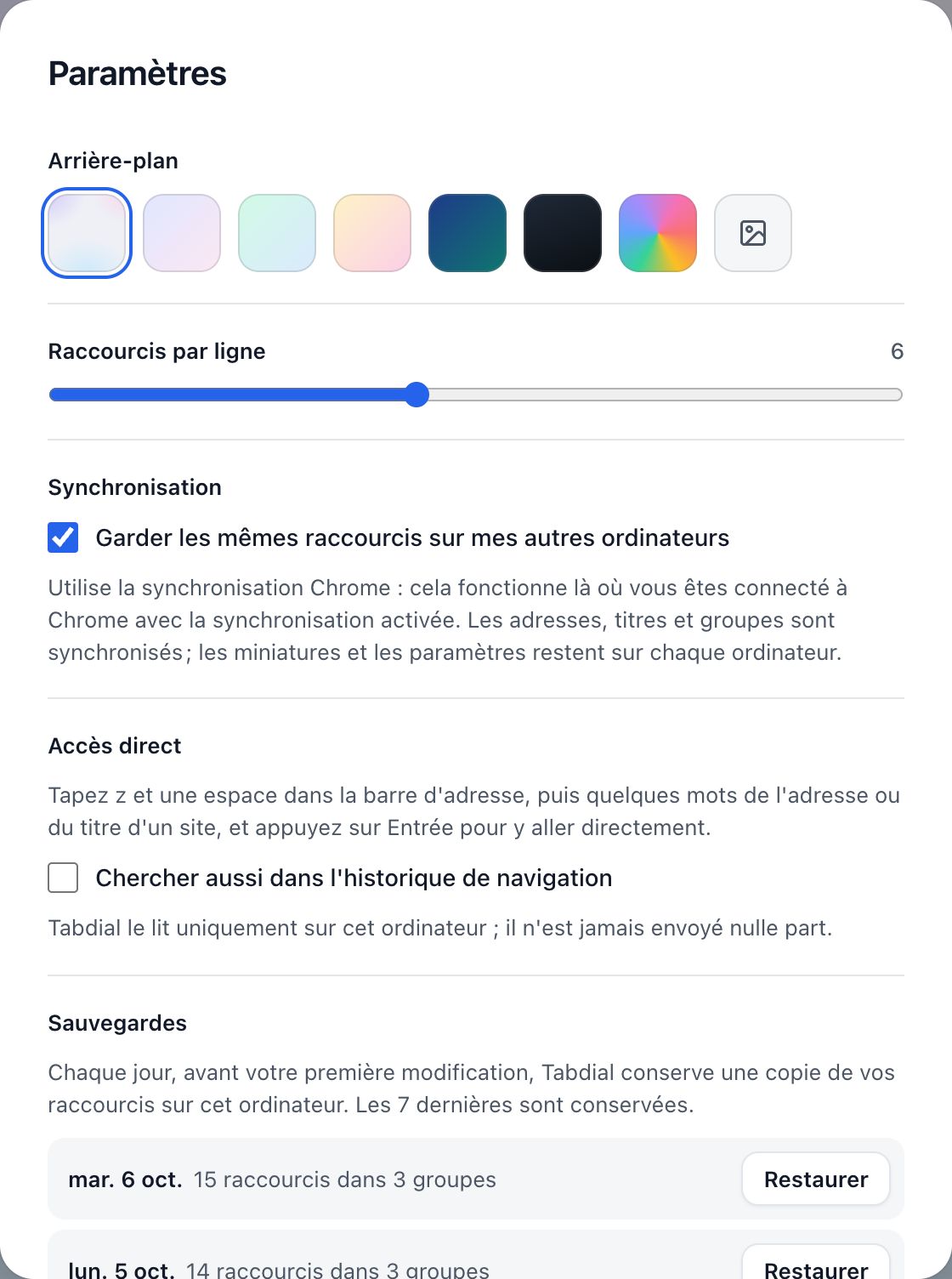
Dans les Paramètres, sous Arrière-plan, choisissez l'arrière-plan par défaut, l'un des cinq dégradés, n'importe quelle couleur (Choisir une couleur) ou votre propre image (Charger une image d'arrière-plan). Raccourcis par ligne règle le nombre de raccourcis sur chaque ligne, de 3 à 10. Les modes clair et sombre suivent le réglage de votre système.
Les mêmes raccourcis sur vos autres ordinateurs
Garder les mêmes raccourcis sur mes autres ordinateurs, sous Synchronisation dans les Paramètres, est activé dès le départ. L'option utilise la synchronisation Chrome. Elle fonctionne donc sur tous les ordinateurs où vous êtes connecté à Chrome avec la synchronisation activée. Dans Firefox, elle utilise Firefox Sync, avec l'option « Modules complémentaires » cochée dans ses paramètres.
- Les adresses, titres et groupes sont synchronisés. Les miniatures, l'arrière-plan et la disposition restent sur chaque ordinateur. Pour emporter les miniatures, exportez un fichier et importez-le sur l'autre ordinateur, ou restaurez-les depuis Google Drive.
- Quand vous réactivez la synchronisation, les raccourcis de cet ordinateur sont conservés et ceux de vos autres ordinateurs s'y ajoutent.
- La synchronisation Chrome a une limite de taille. Si votre liste la dépasse, les Paramètres vous le signalent et la synchronisation s'arrête ; vos raccourcis restent tels quels.
Sauvegardes et restauration
Chaque jour, avant votre première modification, Tabdial conserve une copie de vos raccourcis, miniatures comprises, sur cet ordinateur. Les 7 dernières copies sont conservées, ou 90 avec le déblocage ; au-delà des 7 plus récentes, une copie garde vos raccourcis mais pas leurs miniatures.
- Ouvrez les Paramètres et repérez Sauvegardes. Chaque copie indique sa date et le nombre de raccourcis et de groupes qu'elle contient.
- Cliquez sur Restaurer à côté de celle que vous voulez, puis confirmez.
La restauration remplace vos raccourcis par cette copie. Les raccourcis que vous aviez sont conservés sous Avant votre dernière restauration. Vous pouvez donc annuler depuis la même liste.
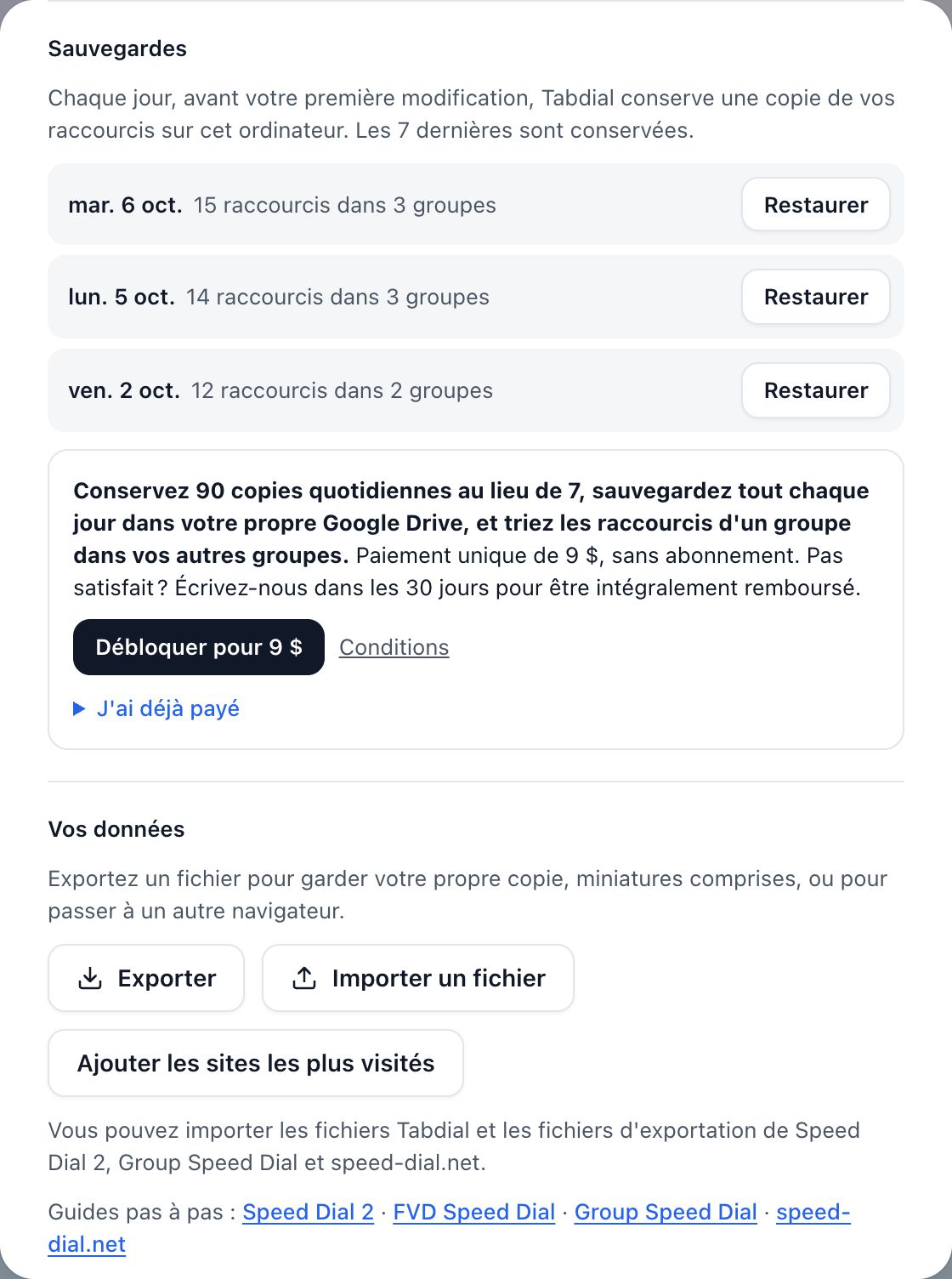
Ces copies restent sur cet ordinateur. Pour une copie que vous gardez vous-même, utilisez Exporter ou la sauvegarde Google Drive.
Exporter, importer et migrer
Tout cela se trouve sous Vos données dans les Paramètres.
- Exporter enregistre tout, miniatures et paramètres compris, dans un fichier nommé par exemple
tabdial-2026-10-06.json. - Importer un fichier lit un export Tabdial, ou un fichier d'exportation de Speed Dial 2, Group Speed Dial ou speed-dial.net. FVD Speed Dial fournit du texte au lieu d'un fichier : ouvrez Vous venez de FVD Speed Dial ? Collez son texte exporté, collez le texte, puis cliquez sur Importer le texte collé.
- Ajouter les sites les plus visités ajoute les sites que vous visitez le plus au groupe affiché. Les sites déjà présents sont ignorés.
L'import ne fait qu'ajouter. Un groupe qui porte le même nom qu'un des vôtres est fusionné avec lui. Les raccourcis que vous avez déjà sont ignorés, et un raccourci sans miniature reçoit la miniature importée. Importer deux fois le même fichier ne pose aucun problème.
Pas à pas depuis une autre extension de speed dial : Speed Dial 2 · FVD Speed Dial · Group Speed Dial · Speed Dial (speed-dial.net) · Infinity New Tab (à la main).
Le déblocage unique
Tout ce qui précède est gratuit, sans limite de raccourcis ni de groupes. Un paiement unique de US$9, sans abonnement, ajoute trois choses :
- 90 copies quotidiennes dans les Sauvegardes, au lieu de 7.
- Une sauvegarde quotidienne dans votre propre Google Drive, miniatures et paramètres compris.
- Le tri, qui suggère un meilleur groupe pour les raccourcis d'un groupe.
L'acheter
- Ouvrez les Paramètres, repérez Sauvegardes et cliquez sur Débloquer pour 9 $.
- Payez sur la page de paiement qui s'ouvre.
- Revenez aux Paramètres de Tabdial. En moins d'une minute, l'offre laisse place à Sauvegarde Google Drive.
Sur vos autres ordinateurs et navigateurs
Là où la synchronisation Chrome est activée, Tabdial se débloque tout seul. Ailleurs, par exemple dans Edge, ouvrez les Paramètres et cliquez sur J'ai déjà payé. Ensuite, cliquez sur Se connecter avec Google avec le compte Google qui reçoit votre sauvegarde, ou saisissez la clé de licence affichée après le paiement et cliquez sur Débloquer.
Pas satisfait ? Écrivez-nous dans les 30 jours pour être intégralement remboursé. Tous les détails figurent dans les conditions d'achat.
Sauvegarde Google Drive Déblocage
- Dans les Paramètres, sous Sauvegarde Google Drive, cliquez sur Connecter Google Drive et connectez-vous avec Google.
- C'est tout. Une fois par jour, Tabdial enregistre tout dans un seul fichier de votre Drive. Il ne voit que les fichiers qu'il y crée.
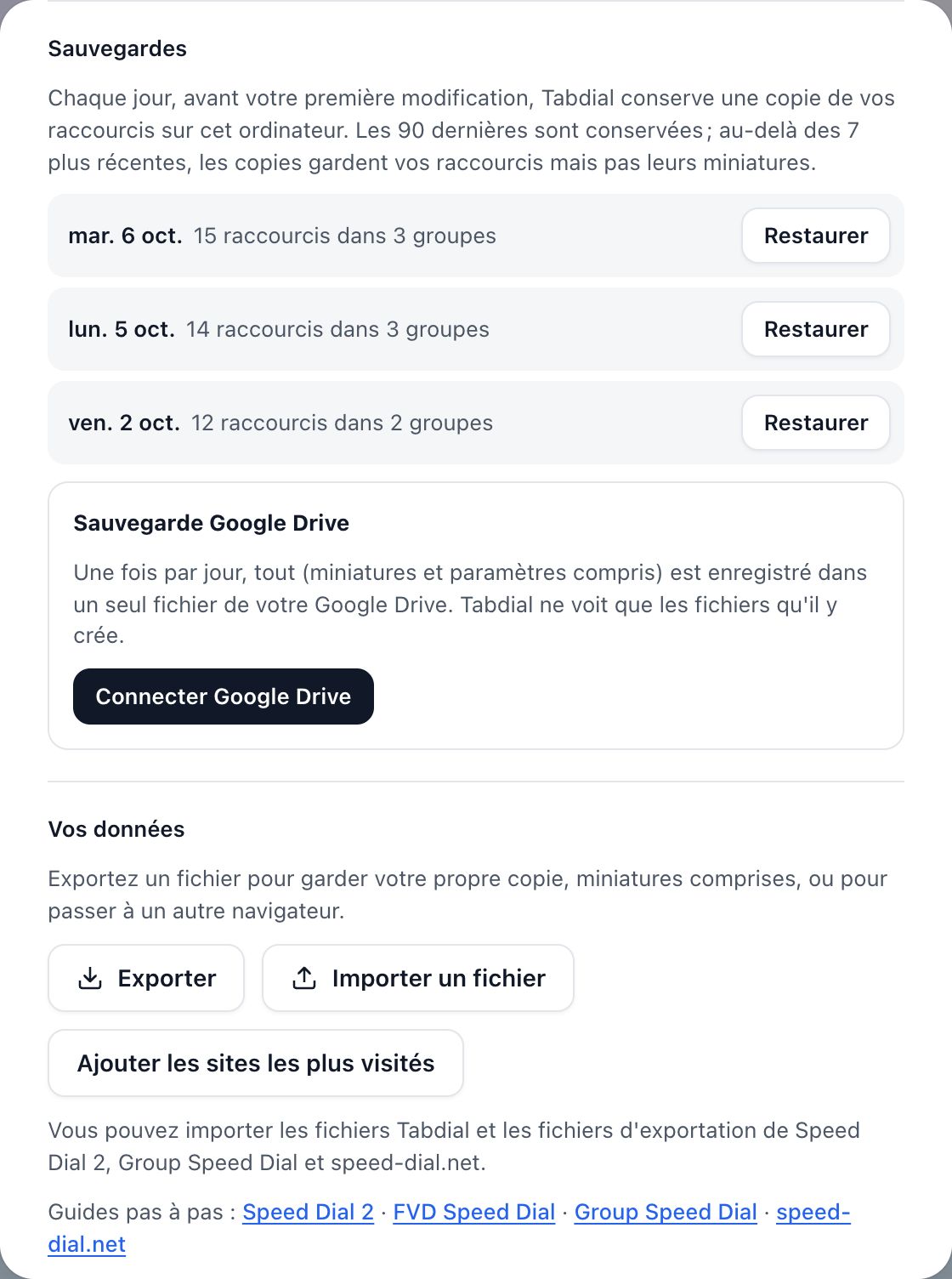
Les Paramètres indiquent le compte qui reçoit la sauvegarde et la date de la dernière. Sauvegarder maintenant lance une sauvegarde tout de suite. Déconnecter arrête la sauvegarde quotidienne ; le fichier reste dans votre Drive.
Restaurer sur un nouvel ordinateur
- Installez Tabdial et débloquez-le comme indiqué plus haut.
- Cliquez sur Connecter Google Drive avec le même compte Google. Tabdial vous indique qu'il a trouvé votre sauvegarde, et n'y touche pas tant que vous n'avez pas choisi.
- Cliquez sur Restaurer depuis Drive. Les raccourcis et miniatures qui manquent ici sont ajoutés, et l'arrière-plan et la disposition de la sauvegarde sont appliqués. Rien de ce qui est déjà là n'est supprimé.
Vous préférez repartir de zéro sur cet ordinateur ? Cliquez plutôt sur Sauvegarder maintenant : la sauvegarde est alors remplacée par les raccourcis de cet ordinateur.
Si les Paramètres indiquent que Google vous demande de vous reconnecter, cliquez sur Reconnecter Google Drive.
Trier un groupe Déblocage
Le tri examine les raccourcis du groupe affiché et suggère, pour chacun, celui de vos autres groupes qui lui convient le mieux. Son bouton se trouve à côté du +, près des noms de groupe, dès que vous avez au moins deux groupes et que le groupe affiché contient des raccourcis.
- Ouvrez le groupe à ranger et cliquez sur Trier ce groupe.
- Lisez ce qui sera envoyé et cliquez sur Continuer.
- Tabdial liste les raccourcis qu'il déplacerait, et vers quel groupe. Décochez ceux que vous voulez laisser, puis cliquez sur Déplacer.
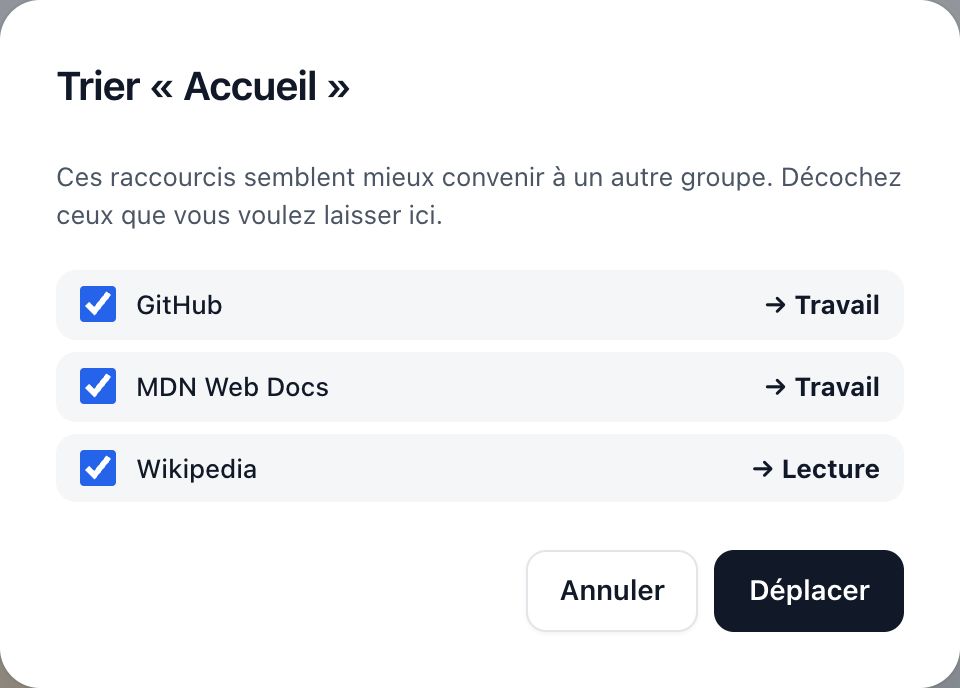
Rien n'est déplacé avant que vous cliquiez sur Déplacer, et un raccourci qui ne convient à aucun de vos groupes reste où il est. Pour faire ses suggestions, Tabdial envoie le nom des sites (comme example.com) et les titres des raccourcis de ce groupe, ainsi que les noms de vos autres groupes avec quelques-uns de leurs sites, à nexuscortex.dev, qui interroge TypeSafe, un service d'IA situé aux États-Unis. Nous n'en conservons rien. Voir la politique de confidentialité.
Un problème ?
- Le nouvel onglet n'affiche pas Tabdial. Le navigateur n'utilise qu'une seule extension de nouvel onglet à la fois, et c'est la dernière installée qui l'emporte. Désactivez l'autre dans
chrome://extensions. Si vous avez accepté quand le navigateur proposait de revenir à l'ancienne page, Tabdial a été désactivé : réactivez-le au même endroit. - Taper z et vos mots lance une recherche web sur « z … ». La barre d'adresse n'est pas passée en mode Tabdial. Tapez z, appuyez sur Tab, puis tapez vos mots.
- Vous avez payé, mais les Paramètres affichent toujours l'offre. Fermez puis rouvrez les Paramètres au bout d'une minute. L'offre est encore là après quelques minutes ? Écrivez-nous.
Pour toute autre question, écrivez à support@nexuscortex.dev en décrivant ce que vous avez vu.