Cómo usar Tabdial
Para Tabdial 0.2 · Actualizado el 8 de octubre de 2026
En resumen: Tabdial muestra tus sitios web como mosaicos, llamados accesos directos, en cada nueva pestaña. Los accesos directos se guardan en grupos, y con los nombres de los grupos de la parte superior pasas de uno a otro. Casi todo se hace en la propia página de nueva pestaña. Configuración, el botón de la esquina superior derecha, reúne el fondo, la sincronización, Saltar, las copias de seguridad y la importación y exportación.
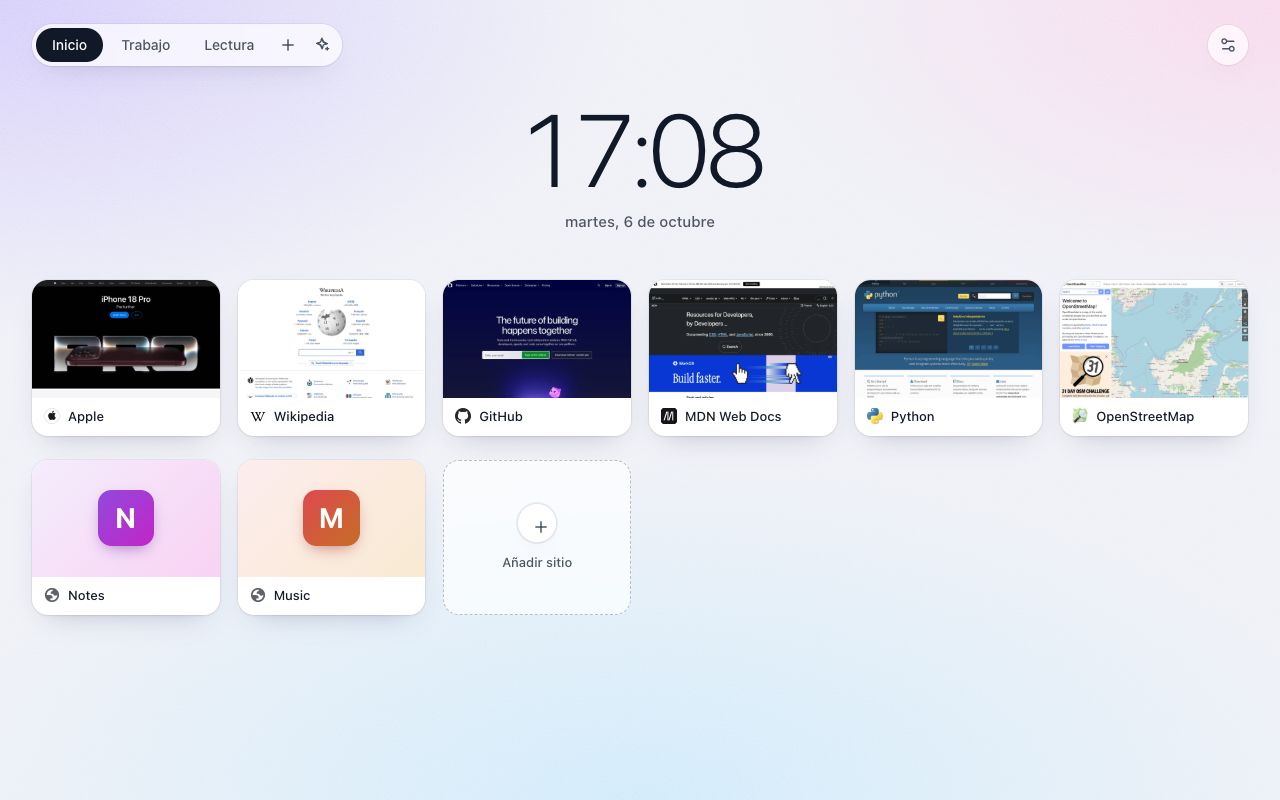
- Primeros pasos
- Añadir un sitio
- Editar, organizar y eliminar accesos directos
- Grupos
- Encontrar un acceso directo con el cuadro de búsqueda
- Saltar desde la barra de direcciones
- Fondo y diseño
- Los mismos accesos directos en tus otros equipos
- Copias de seguridad y restauración
- Exportar, importar y migrar
- El desbloqueo de pago único
- Copia de seguridad en Google Drive
- Ordenar un grupo
- ¿Algo no funciona?
Primeros pasos
- Instala Tabdial desde Chrome Web Store o desde Complementos de Microsoft Edge. Si el navegador te pregunta si querías cambiar la página de nueva pestaña, conserva el cambio.
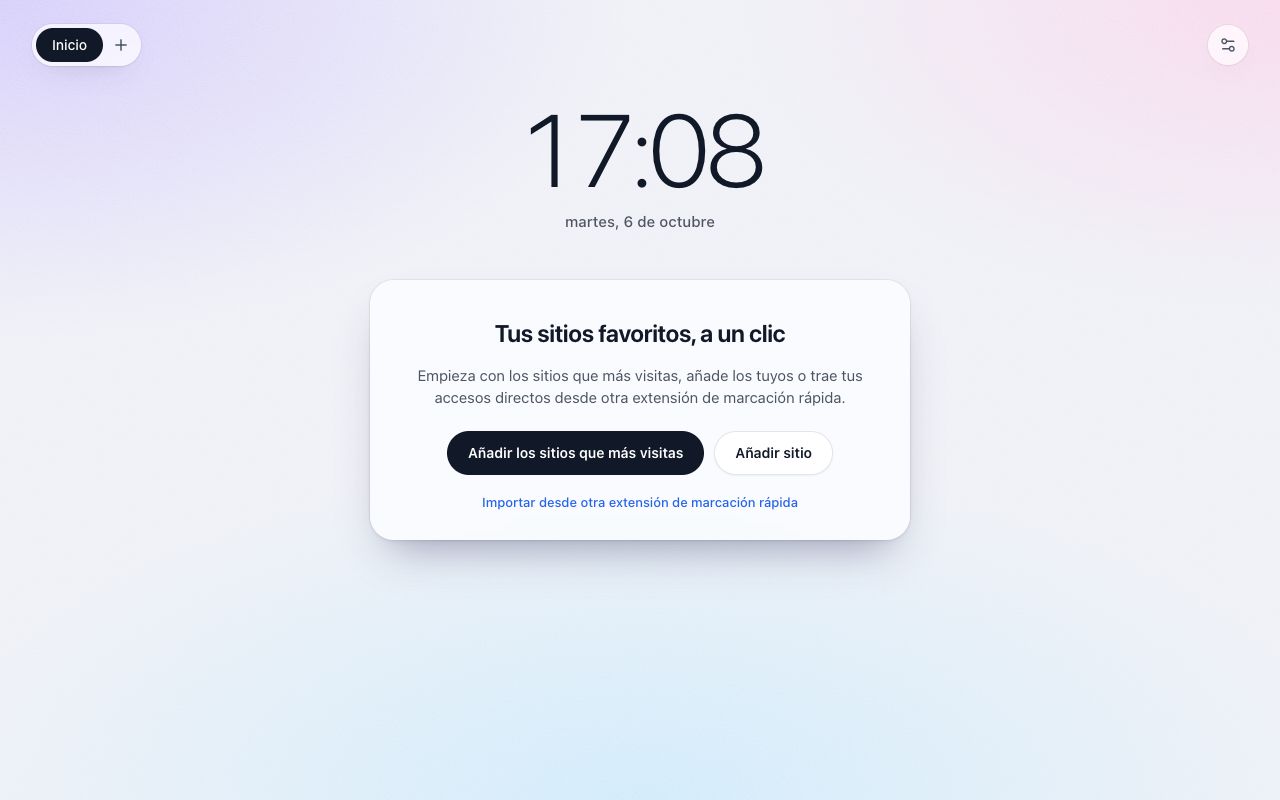
- Abre una nueva pestaña. La primera vez, Tabdial muestra Tus sitios favoritos, a un clic.
- Elige cómo llenarla:
- Añadir los sitios que más visitas añade los sitios que tu navegador tiene en su lista de los que más visitas. El navegador te pide permiso una vez para leer esa lista; Tabdial la lee y después renuncia al permiso.
- Añadir sitio añade un sitio a partir de su dirección.
- Importar desde otra extensión de marcación rápida abre Configuración justo en los botones de importación. Consulta Exportar, importar y migrar.
Tu primer grupo se llama Inicio. Puedes cambiarle el nombre cuando quieras con un doble clic.
Añadir un sitio
Desde la página de nueva pestaña
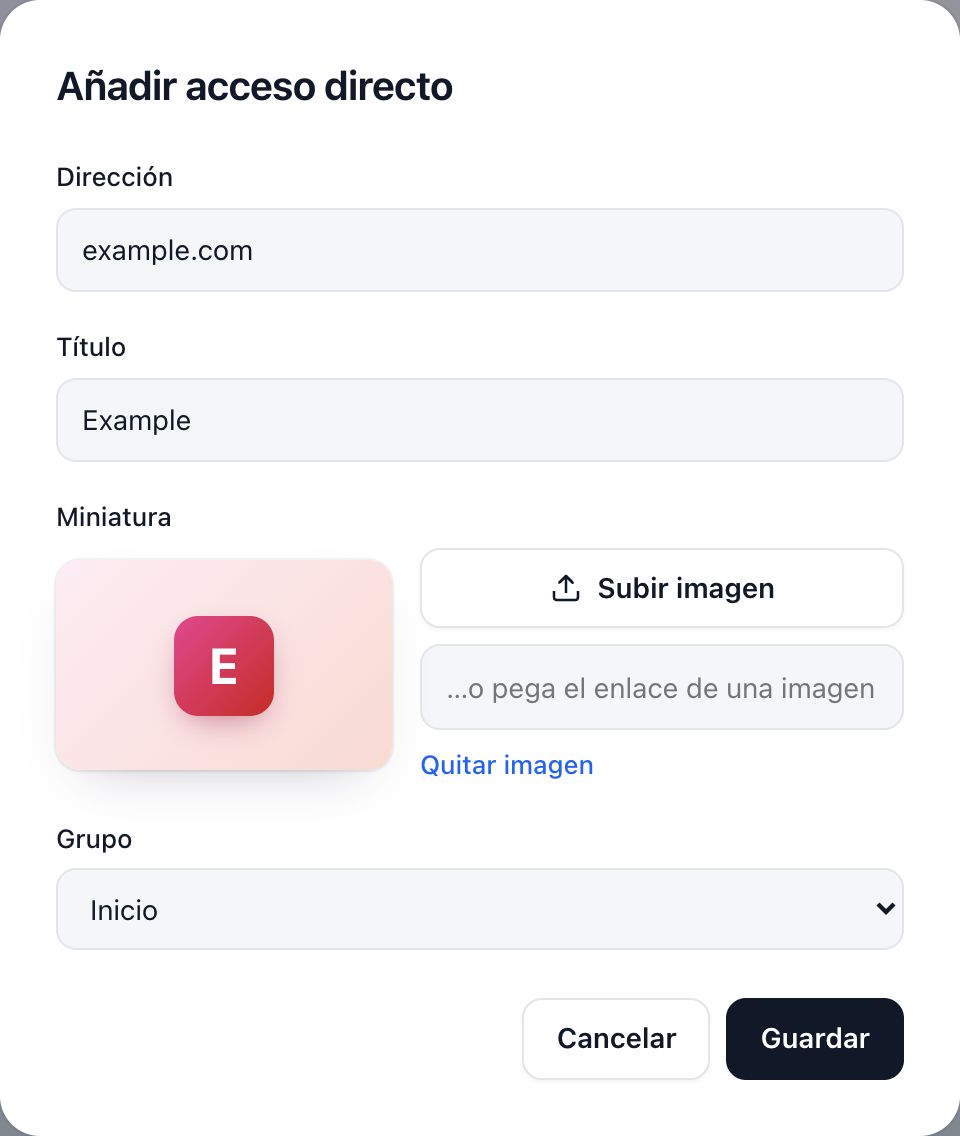
- Haz clic en el mosaico Añadir sitio, el que tiene el + al final de tus accesos directos.
- Escribe la Dirección. Basta con
example.com. - Si quieres, rellena también Título, Miniatura y Grupo. Después haz clic en Guardar.
Desde la página que estás leyendo
Haz clic en el botón de Tabdial de la barra de herramientas del navegador (Guardar esta página en Tabdial). La página se añade al último grupo que viste, con una imagen de la página como miniatura. Si aparece una ✓ en el botón, ha funcionado.
¿No ves el botón? Haz clic en el botón Extensiones de la barra de herramientas, el de la pieza de puzle, y fija Tabdial. El botón funciona en las páginas web normales, pero no en las páginas propias del navegador ni en su tienda de extensiones.
Miniaturas
Un acceso directo sin imagen muestra la primera letra de su título sobre un mosaico de color. Para usar tu propia imagen, abre el cuadro Editar del acceso directo y haz clic en Subir imagen, o pega el enlace de una imagen en el campo …o pega el enlace de una imagen. Con Quitar imagen vuelves al mosaico con la letra.
Editar, organizar y eliminar accesos directos
- Editar: pasa el puntero por encima de un acceso directo y haz clic en el botón del lápiz, en su esquina superior derecha. Puedes cambiar su dirección, título, miniatura y grupo.
- Eliminar: haz clic en Eliminar en ese mismo cuadro. ¿Eliminaste uno por error? Restaura la copia de hoy desde Copias de seguridad.
- Reordenar: arrastra un acceso directo sobre otro para ponerlo en su lugar. Suéltalo sobre el mosaico Añadir sitio para llevarlo al final.
- Mover a otro grupo: arrastra el acceso directo hasta el nombre de ese grupo, en la parte superior, o elige el grupo en el cuadro Editar del acceso directo.
Grupos
- Crear un grupo: haz clic en el + que hay junto a los nombres de los grupos (Nuevo grupo), escribe un nombre y haz clic en Guardar. Se abre el grupo nuevo.
- Cambiar de grupo: haz clic en el nombre de un grupo. Tabdial abre el último grupo que viste.
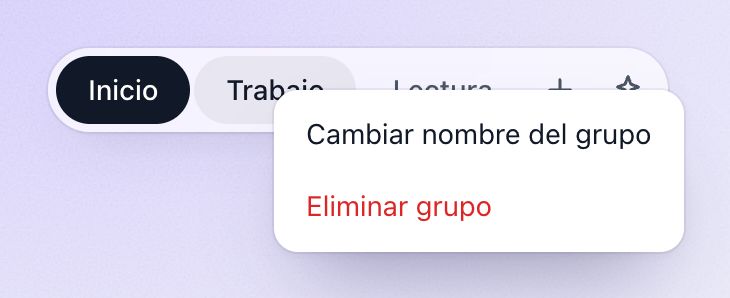
- Cambiar el nombre: haz doble clic en el nombre de un grupo, o haz clic en él con el botón derecho y elige Cambiar nombre del grupo.
- Eliminar: haz clic con el botón derecho en el nombre de un grupo y elige Eliminar grupo, o haz doble clic en él y haz clic en Eliminar grupo. Sus accesos directos se eliminan con él. Tabdial siempre te lo pregunta antes, y no puedes eliminar tu último grupo.
Con el desbloqueo, Tabdial también puede sugerirte a qué grupo pertenece cada acceso directo: consulta Ordenar un grupo.
Encontrar un acceso directo con el cuadro de búsqueda
Encuentra un acceso directo sin saber en qué grupo está:
- Haz clic en el cuadro de búsqueda que hay debajo del reloj (Busca en tus sitios o en la web). Al abrir una nueva pestaña, el cursor está en la barra de direcciones, así que haz clic primero en el cuadro.
- Escribe unas palabras de la dirección o el título del sitio. Tabdial muestra los accesos directos de todos tus grupos cuya dirección o título contiene todas esas palabras.
- Pulsa Intro para abrir el primero, o haz clic en el que quieras. Esc vacía el cuadro.
Si ningún acceso directo coincide, Intro busca tus palabras en la web con el buscador de tu navegador. El cuadro de búsqueda solo mira tus accesos directos, nunca tu historial de navegación. ¿No lo necesitas? Desactiva Mostrar el cuadro de búsqueda en Configuración, debajo de Accesos directos por fila. El cuadro de búsqueda es gratis.
Saltar desde la barra de direcciones
Abre un sitio sin tener que abrir antes una nueva pestaña:
- Haz clic en la barra de direcciones y escribe z y un espacio. La barra de direcciones pasa a Tabdial.
- Escribe unas palabras de la dirección o el título del sitio, como
mailogit docs. - Pulsa Intro para abrir la mejor coincidencia, o usa las flechas del teclado para elegir otra sugerencia.
Tabdial busca los accesos directos cuya dirección o título contiene todas las palabras que escribiste, y abre el que visitas con más frecuencia y más recientemente. Si nada coincide, busca tus palabras en la web con el buscador de tu navegador. Saltar es gratis.
Sitios que no son accesos directos: activa Buscar también en el historial de navegación en el apartado Saltar de Configuración, o elige esa línea al final de las sugerencias. Así Saltar encuentra cualquier página que hayas visitado. Tabdial lee tu historial solo en este equipo y nunca lo envía a ningún sitio. Si desactivas la opción, Tabdial renuncia al permiso.
Fondo y diseño
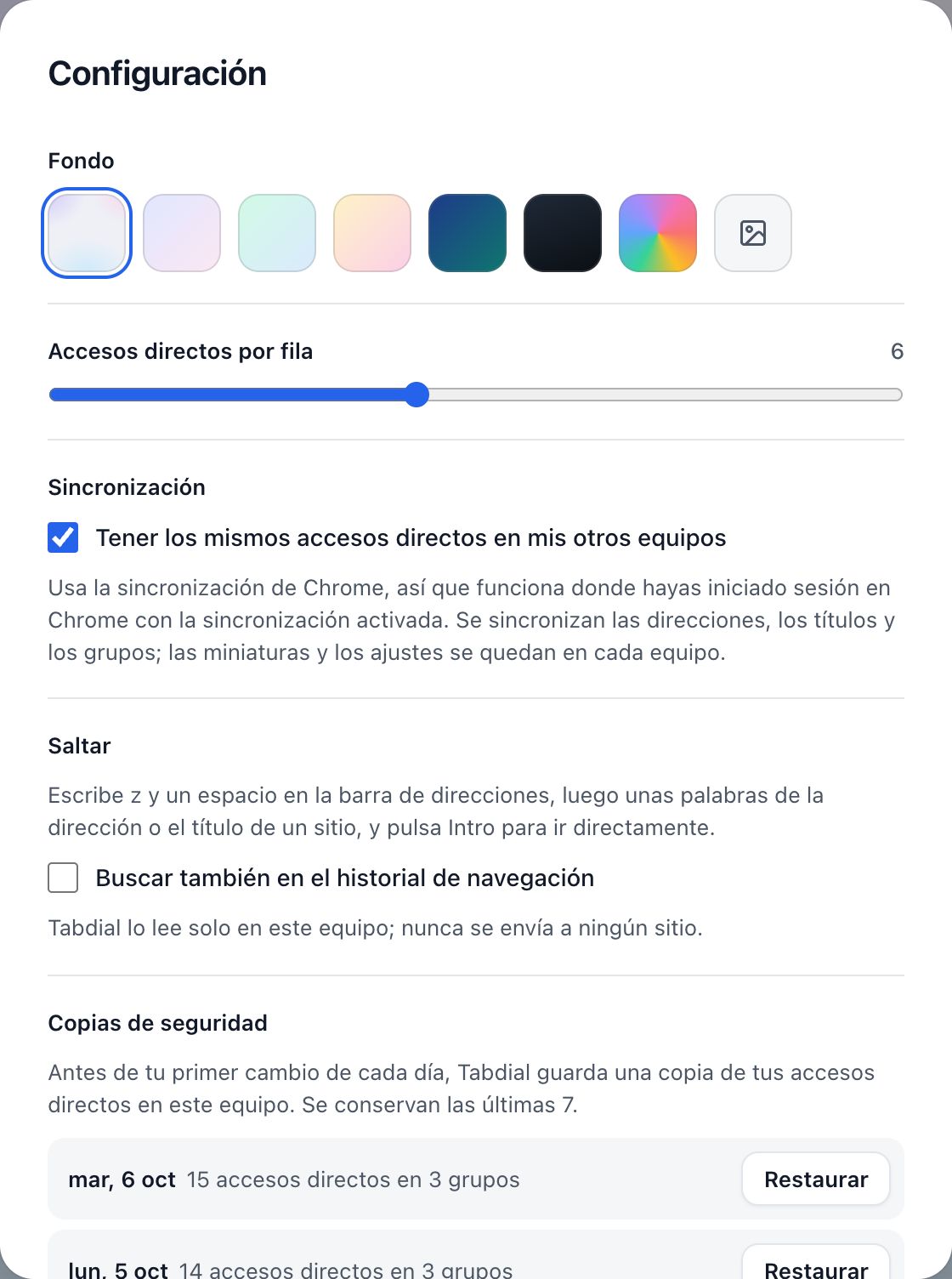
En Configuración, en Fondo, elige el fondo predeterminado, uno de los cinco degradados, cualquier color (Elegir un color) o tu propia imagen (Subir una imagen de fondo). Accesos directos por fila fija cuántos accesos directos caben en una fila, de 3 a 10. Los modos claro y oscuro siguen la configuración de tu sistema.
Los mismos accesos directos en tus otros equipos
Tener los mismos accesos directos en mis otros equipos, en el apartado Sincronización de Configuración, viene activado desde el principio. Usa la sincronización de Chrome, así que funciona en todos los equipos donde hayas iniciado sesión en Chrome con la sincronización activada. En Firefox usa Firefox Sync, con la opción Complementos marcada en sus ajustes.
- Se sincronizan las direcciones, los títulos y los grupos. Las miniaturas, el fondo y el diseño se quedan en cada equipo. Para llevarte también las miniaturas, exporta un archivo e impórtalo en el otro equipo, o restaura desde Google Drive.
- Si vuelves a activar la sincronización, se conservan los accesos directos de este equipo y se añade lo que tengan tus otros equipos.
- La sincronización de Chrome tiene un límite de tamaño. Si tu lista lo supera, Configuración te avisa y la sincronización se detiene; tus accesos directos se quedan como están.
Copias de seguridad y restauración
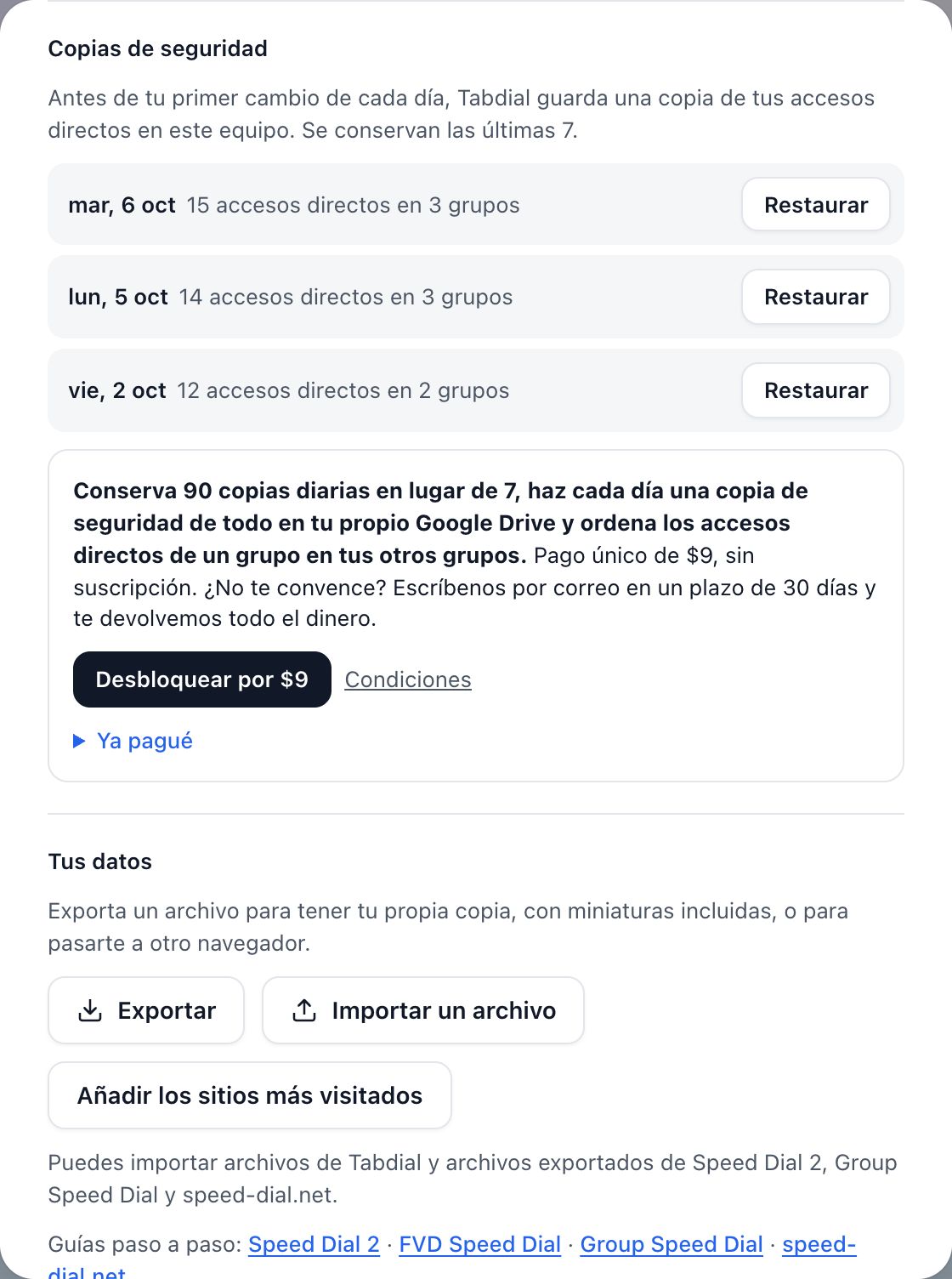
Antes de tu primer cambio de cada día, Tabdial guarda una copia de tus accesos directos, miniaturas incluidas, en este equipo. Se conservan las últimas 7 copias, o 90 con el desbloqueo. Más allá de las 7 más recientes, cada copia guarda tus accesos directos, pero no sus miniaturas.
- Abre Configuración y busca Copias de seguridad. Cada copia muestra su fecha y cuántos accesos directos y grupos contiene.
- Haz clic en Restaurar junto a la que quieras y confirma.
Al restaurar, tus accesos directos se reemplazan por los de esa copia. Los que tenías se guardan como Antes de tu última restauración, así que puedes deshacerlo desde la misma lista.
Estas copias se quedan en este equipo. Para guardar una copia tú mismo, usa Exportar o la copia de seguridad en Google Drive.
Exportar, importar y migrar
Todo esto está en el apartado Tus datos de Configuración.
- Exportar guarda todo, miniaturas y ajustes incluidos, en un archivo con un nombre como
tabdial-2026-10-06.json. - Importar un archivo lee un archivo exportado de Tabdial o un archivo de exportación de Speed Dial 2, Group Speed Dial o speed-dial.net. FVD Speed Dial te da un texto en lugar de un archivo: abre ¿Vienes de FVD Speed Dial? Pega su texto exportado, pega el texto y haz clic en Importar el texto pegado.
- Añadir los sitios más visitados añade los sitios que más visitas al grupo que estás viendo. Los sitios que ya están en él se omiten.
Importar solo añade. Si un grupo tiene el mismo nombre que uno tuyo, se combinan. Los accesos directos que ya tienes se omiten, y un acceso directo sin miniatura recibe la importada. Importar el mismo archivo dos veces no causa ningún problema.
Paso a paso desde otra extensión de marcación rápida: Speed Dial 2 · FVD Speed Dial · Group Speed Dial · Speed Dial (speed-dial.net) · Infinity New Tab (a mano).
El desbloqueo de pago único
Todo lo anterior es gratis, sin límite de accesos directos ni de grupos. Un pago único de US$9, sin suscripción, añade tres cosas:
- 90 copias diarias en Copias de seguridad, en lugar de 7.
- Una copia de seguridad diaria en tu propio Google Drive, miniaturas y ajustes incluidos.
- Ordenar, que sugiere un grupo más adecuado para los accesos directos de un grupo.
Cómo comprarlo
- Abre Configuración, busca Copias de seguridad y haz clic en Desbloquear por $9.
- Paga en la página de pago que se abre.
- Vuelve a la Configuración de Tabdial. En menos de un minuto, la oferta se convierte en Copia de seguridad en Google Drive.
En tus otros equipos y navegadores
Donde la sincronización de Chrome esté activada, Tabdial se desbloquea solo. En cualquier otro lugar, por ejemplo en Edge, abre Configuración y haz clic en Ya pagué. Después, haz clic en Iniciar sesión con Google con la cuenta de Google donde guardas tu copia de seguridad, o escribe la clave de licencia que se mostró después del pago y haz clic en Desbloquear.
¿No te convence? Escríbenos por correo en un plazo de 30 días y te devolvemos todo el dinero. Tienes los detalles en las condiciones de compra.
Copia de seguridad en Google Drive Desbloqueo
- En Configuración, en Copia de seguridad en Google Drive, haz clic en Conectar Google Drive e inicia sesión con Google.
- Eso es todo. Una vez al día, Tabdial guarda todo en un archivo de tu Drive. Solo puede ver los archivos que crea allí.
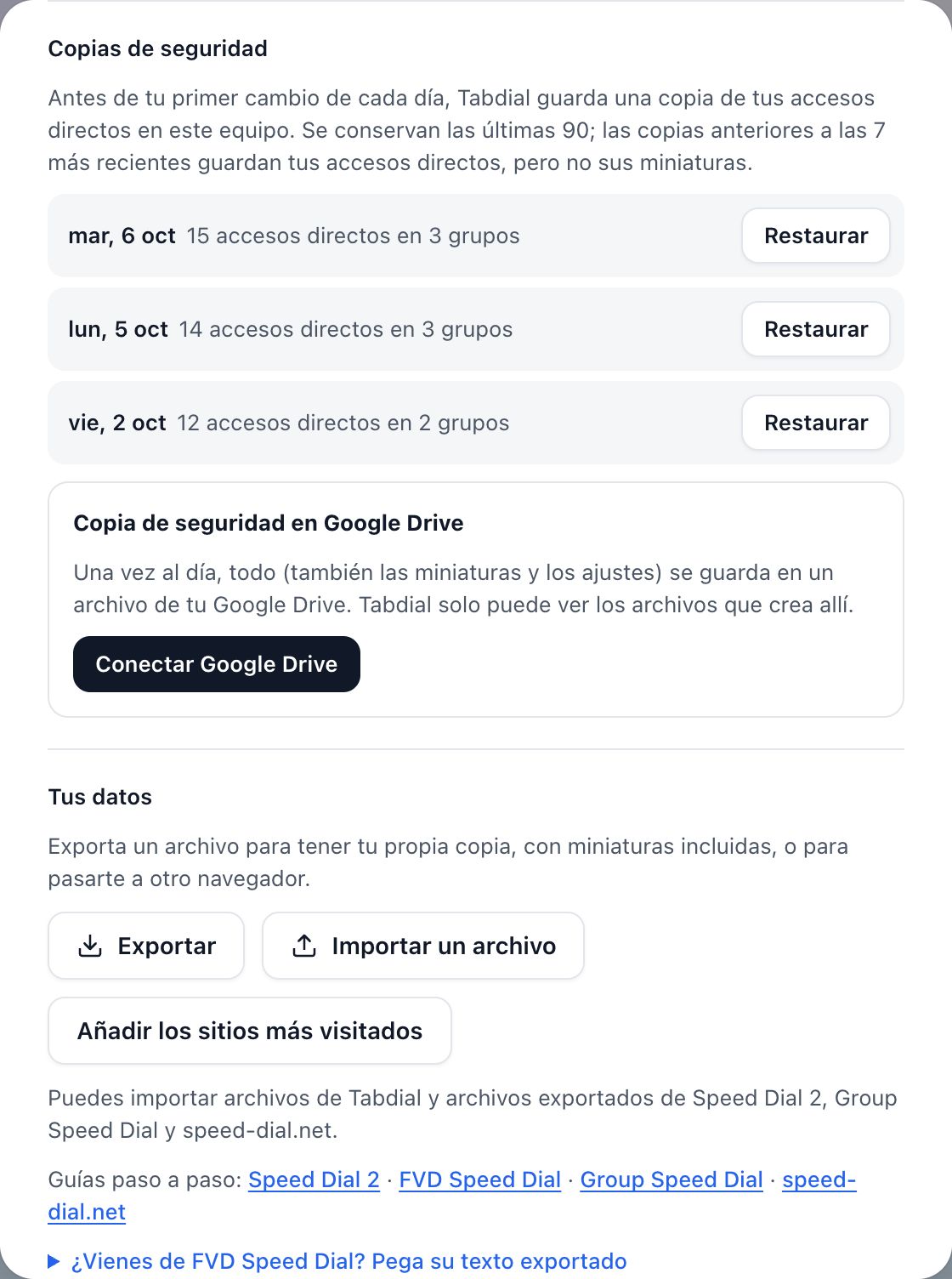
Configuración muestra en qué cuenta se guarda la copia y cuándo se hizo la última. Hacer copia ahora la hace en el momento. Desconectar detiene la copia diaria; el archivo se queda en tu Drive.
Restaurar en un equipo nuevo
- Instala Tabdial y desbloquéalo como se explica más arriba.
- Haz clic en Conectar Google Drive con la misma cuenta de Google. Tabdial te avisa de que ha encontrado tu copia de seguridad y no la toca hasta que decidas qué hacer.
- Haz clic en Restaurar desde Drive. Se añaden los accesos directos y las miniaturas que faltan aquí, y se usan el fondo y el diseño de la copia. No se elimina nada de lo que ya hay aquí.
¿Prefieres empezar de cero en este equipo? Haz clic mejor en Hacer copia ahora: reemplaza la copia de seguridad por los accesos directos de este equipo.
Si Configuración dice que Google te pide que vuelvas a iniciar sesión, haz clic en Volver a conectar Google Drive.
Ordenar un grupo Desbloqueo
Ordenar revisa los accesos directos del grupo que estás viendo y te sugiere en cuál de tus otros grupos encaja mejor cada uno. Su botón aparece junto al + de los nombres de los grupos en cuanto tienes al menos dos grupos y el grupo en pantalla tiene accesos directos.
- Abre el grupo que quieras organizar y haz clic en Ordenar este grupo.
- Lee qué se va a enviar y haz clic en Continuar.
- Tabdial muestra qué accesos directos movería y a dónde. Desmarca los que quieras dejar donde están y haz clic en Mover.
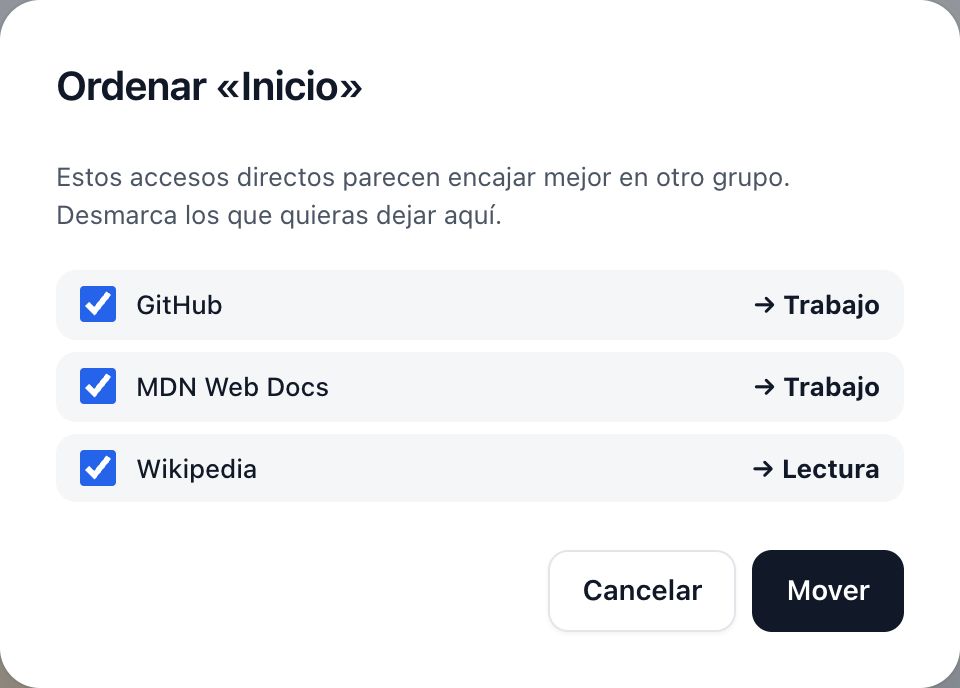
No se mueve nada hasta que haces clic en Mover, y un acceso directo que no encaja en ninguno de tus grupos se queda donde está. Para hacer las sugerencias, Tabdial envía los nombres de los sitios (como example.com) y los títulos de los accesos directos de ese grupo, junto con los nombres de tus otros grupos y algunos de sus sitios, a nexuscortex.dev, que consulta a TypeSafe, un servicio de IA de Estados Unidos. No guardamos nada. Consulta la política de privacidad.
¿Algo no funciona?
- La nueva pestaña no muestra Tabdial. El navegador solo muestra una extensión de nueva pestaña a la vez, y gana la última que instalaste. Desactiva la otra en
chrome://extensions. Si el navegador te preguntó si querías deshacer el cambio y aceptaste, Tabdial se desactivó: vuelve a activarlo allí. - Al escribir z y tus palabras, se busca «z …» en la web. La barra de direcciones no pasó a Tabdial. Escribe z, pulsa Tab y luego escribe tus palabras.
- Pagaste, pero Configuración sigue mostrando la oferta. Espera un minuto, cierra Configuración y vuelve a abrirla. ¿Sigue ahí al cabo de unos minutos? Escríbenos.
Para cualquier otra cosa, escribe a support@nexuscortex.dev y cuéntanos qué viste.